Ne Yapıyoruz Şablon


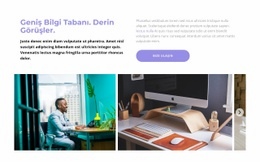
Canlı ve Üst Üste Binen Bir Panelle Çerçevelenmiş Kurumsal Fotoğraf
Bu bölüm, görsel ve metin öğelerinin aynı alanı paylaşma biçimiyle öne çıkar. Büyük bir fotoğraf, ofiste grafikleri inceleyen takım elbiseli bir kişiyi göstererek bloğa belirgin bir kurumsal atmosfer kazandırır. Görselin sol üst bölümünün üzerinde yer alan parlak sarı panel, “Neler Yapıyoruz” başlığını ve tek bir açıklayıcı paragrafı taşır. Koyu mor arka plan her iki ögenin etrafına yayılarak panel ile fotoğrafın sadece üst üste yığılmış değil, özenle yerleştirilmiş hissi vermesini sağlar.
Bu bileşim, bir giriş bölümünün yalnızca ortalanmış bir başlık ve paragraftan daha güçlü bir görsel varlığa ihtiyaç duyduğu durumlar için bloğu kullanışlı bir seçenek haline getirir. Görsel atmosfer ve konu bağlamı sağlarken, panel de metnin fotoğraf ayrıntıları arasında kaybolmasını önler. İçerik modeli yalnızca bir başlık, bir paragraf ve tek bir görsele odaklandığından, tasarım kart ızgarası, özellik listesi veya birden fazla içerik grubuna gerek kalmadan tek ve net bir mesaj iletir.
Net dikdörtgen formlar ve etrafındaki cömert boşluklar bu seçeneği daha da özel kılar. Koyu mor başlık sarı zemin üzerinde güçlü bir tezat oluştururken, derin arka plan fotoğrafın sayfa içinde belirgin bir yere sahip olmasını sağlar. Üst üste binen geometri, komşu bölümler arasında bilinçli bir geçiş yaratabilir; bu da özellikle tasarımın açıklayıcı bir mesaj çevresinde net bir görsel dinlenme alanı aradığı anlarda faydalıdır. Dar ekran genişliklerinde panelin görselle olan ilişkisini kontrol ederek, seçilen tasarımın hem okunabilir metnini hem de karakteristik görsel-metin kontrastını korumasını sağlayın.
Nicepage ile özelleştirin
Şablon Oluşturucu kullanırken renkleri, yazı tiplerini, başlık ve fooer'ı, düzeni, sütunları ve diğer tasarım öğelerinin yanı sıra içerik ve resimleri de ayarlayabilirsiniz.
Şablonu Çevrimdışı Düzenleyin
2. Yeni bir sayfa oluşturun veya mevcut olanı seçin
3. Yeni blok ekle'yi tıklayın, kimliği arayın 81037 ve enter tuşuna basın
Şablonu Çevrimiçi Düzenleyin
Harika Web Siteleri Oluşturun


Ücretsiz Nicepage Builder
Anahtar kelimeler
Hazır Şablonla Başlayın
Yeni Bir Sayfa İçin Tasarım Seçin
Her sayfayı sıfırdan oluşturmak yerine, hazır bir şablonu başlangıç noktası olarak kullanın. Nicepage'de yeni bir sayfa eklerken, mevcut tasarımlara göz atın, farklı düzenleri karşılaştırın ve projenizin genel amacına ve görsel yönüne zaten uyan bir seçeneği belirleyin.
Farklı Sayfa Tasarımlarına Göz Atın
Arama, tematik kategoriler, Tasarım Setleri ve tam sayfa önizlemeleri kullanarak Sayfa Tasarımları koleksiyonunu keşfedin. Koleksiyon, farklı konular ve sayfa amaçları için düzenler içerir ve özelleştirmek için bir tasarım seçmeden önce alternatifleri karşılaştırmayı kolaylaştırır.
Seçilen Şablonu Özelleştirin
Bir tasarım seçtikten sonra, sayfayı oluşturun ve Nicepage'de görsel olarak düzenlemeye devam edin. Demo içeriğini değiştirin, resimleri, tipografiyi, renkleri, bölümleri ve diğer öğeleri ayarlayın ve tasarımı baştan oluşturmak yerine hazır düzeni kendi içeriğinize uyarlayın.
Daha Fazla Tasarım Yönünü Keşfedin
İlk seçenek projenize yeterince uymuyorsa, tasarım koleksiyonuna geri dönün ve bir düzenlemeye karar vermeden önce diğer şablonları karşılaştırın. Bu, şablon kütüphanesini yalnızca daha hızlı sayfa oluşturma için değil, aynı zamanda farklı görsel yaklaşımları keşfetmek ve yeni bir proje için uygun bir başlangıç noktası bulmak için de kullanışlı hale getirir.
Bu iş akışı, her yeni sayfa veya projenin ihtiyaçlarına göre seçilebilen, karşılaştırılabilen ve özelleştirilebilen geniş bir hazır tasarım koleksiyonuna erişmenizi sağlar.


İş kanunu Blocks'tan daha fazlası




Hakkımızda Blocks'tan daha fazlası
-
EN

-
-
EN
-
-
EN
-
EN
-
EN
-
EN