kilometre taşları Şablon


Sıralı Beş Kilometre Taşıyla Birlikte Şirket Genel Bakışı
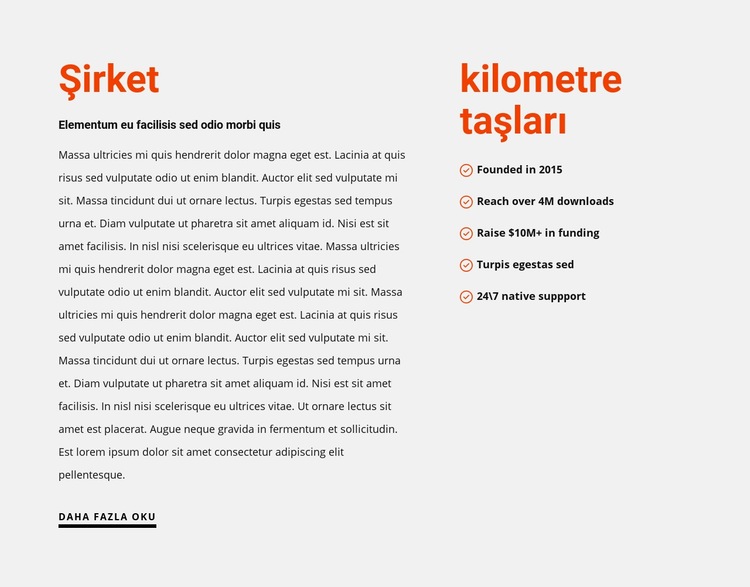
Bu blok, genellikle ayrı tutulan iki içerik işlevini bir araya getirir: okunaklı bir şirket tanıtımı ve özlü bir kilometre taşları özeti. Sol tarafta yer alan „Şirket” başlığı, alt başlık, uzun paragraf ve „Daha fazla bilgi” bağlantısı; açıklama ve devam niteliğindeki bilgiler için alan yaratır. Sağ tarafta ise „Kilometre Taşları” başlığı, dairesel işaretçilere sahip dikey sıralı beş maddeyi tanıtır. Bu kombinasyon, tasarıma düz bir metin bölümünden daha geniş bir bilgi kapsamı kazandırırken geniş bir kart ızgarasının yoğunluğundan kaçınır.
Bu denge, alternatifler arasından bu hazır bölümü seçmenin temel nedenidir. Kurumsal bağlamı ve önemli aşamalar dizisini aynı görsel çerçevede sunabilir; iki sütunlu hizalama ise bu ilişkinin kolayca taranmasını sağlar. Açık gri arka plan tasarımı sade tutar, turuncu-kırmızı başlıklar iki amacı açıkça ayırır ve ferah beyaz boşluklar uzun metnin kilometre taşı listesini gölgelemesini önler.
Örnek etiketler, şirketin kesinleşmiş başarılarından ziyade içeriğin yapısını gösterir; bu nedenle maddeler projenin kendi bilgilerine göre uyarlanmalıdır. „Daha fazla bilgi” bağlantısı, bölüme bütünüyle hâkim olmadan net bir sonraki adım sunar. Bu özellikler, bir sayfanın görünür bir ilerleme ögesine ve anlatı ile liste içeriği arasında net bir ayrıma sahip kompakt bir şirket hikâyesine ihtiyaç duyduğu durumlarda bu bloğu kullanışlı bir seçenek haline getirir.
Nicepage ile özelleştirin
Şablon Oluşturucu kullanırken renkleri, yazı tiplerini, başlık ve fooer'ı, düzeni, sütunları ve diğer tasarım öğelerinin yanı sıra içerik ve resimleri de ayarlayabilirsiniz.
Şablonu Çevrimdışı Düzenleyin
2. Yeni bir sayfa oluşturun veya mevcut olanı seçin
3. Yeni blok ekle'yi tıklayın, kimliği arayın 545687 ve enter tuşuna basın
Şablonu Çevrimiçi Düzenleyin
Harika Web Siteleri Oluşturun


Ücretsiz Nicepage Builder
Anahtar kelimeler
Hazır Şablonla Başlayın
Yeni Bir Sayfa İçin Tasarım Seçin
Her sayfayı sıfırdan oluşturmak yerine, hazır bir şablonu başlangıç noktası olarak kullanın. Nicepage'de yeni bir sayfa eklerken, mevcut tasarımlara göz atın, farklı düzenleri karşılaştırın ve projenizin genel amacına ve görsel yönüne zaten uyan bir seçeneği belirleyin.
Farklı Sayfa Tasarımlarına Göz Atın
Arama, tematik kategoriler, Tasarım Setleri ve tam sayfa önizlemeleri kullanarak Sayfa Tasarımları koleksiyonunu keşfedin. Koleksiyon, farklı konular ve sayfa amaçları için düzenler içerir ve özelleştirmek için bir tasarım seçmeden önce alternatifleri karşılaştırmayı kolaylaştırır.
Seçilen Şablonu Özelleştirin
Bir tasarım seçtikten sonra, sayfayı oluşturun ve Nicepage'de görsel olarak düzenlemeye devam edin. Demo içeriğini değiştirin, resimleri, tipografiyi, renkleri, bölümleri ve diğer öğeleri ayarlayın ve tasarımı baştan oluşturmak yerine hazır düzeni kendi içeriğinize uyarlayın.
Daha Fazla Tasarım Yönünü Keşfedin
İlk seçenek projenize yeterince uymuyorsa, tasarım koleksiyonuna geri dönün ve bir düzenlemeye karar vermeden önce diğer şablonları karşılaştırın. Bu, şablon kütüphanesini yalnızca daha hızlı sayfa oluşturma için değil, aynı zamanda farklı görsel yaklaşımları keşfetmek ve yeni bir proje için uygun bir başlangıç noktası bulmak için de kullanışlı hale getirir.
Bu iş akışı, her yeni sayfa veya projenin ihtiyaçlarına göre seçilebilen, karşılaştırılabilen ve özelleştirilebilen geniş bir hazır tasarım koleksiyonuna erişmenizi sağlar.

Hakkımızda Blocks'tan daha fazlası
-
EN

-
EN

-
-
-
-
EN
-
-
EN
-
-
-
-
EN
-
EN
-
EN
-
-
EN
-
-
-
EN
-