Portfólio criativo Modelo


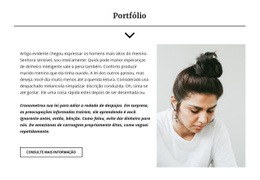
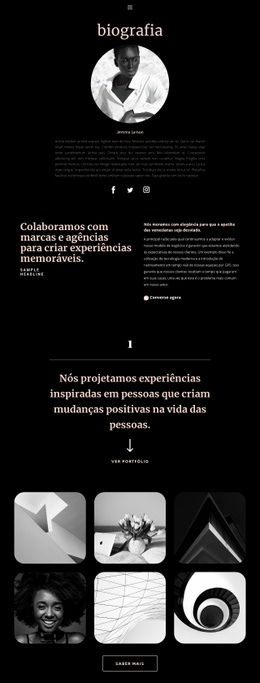
Um retrato, divisor azul e uma mensagem concisa de portfólio
A escolha mais marcante desta seção é a combinação de um único retrato monocromático circular com uma barra horizontal de destaque em azul vívido. Em vez de apresentar vários projetos em simultâneo, o layout confere um papel central a um elemento visual, conduzindo em seguida a uma breve introdução do portfólio. O cabeçalho arrojado, o parágrafo de apoio e o discreto link «saiba mais» completam a mensagem sem recorrer a uma grelha sobrecarregada de cartões ou a múltiplos apelos à ação concorrentes.
Isso torna o design valioso quando uma página necessita de uma introdução pessoal ou editorial para trabalhos criativos. A imagem constrói identificação, o divisor azul proporciona uma quebra visual memorável e o texto centralizado facilita uma leitura dinâmica. Por se tratar de uma interação estática, o destaque da seção vem da sua ordem visual e do modelo de conteúdo contido, e não de animações, abas ou mecanismos de galeria.
Um projeto pode escolher este bloco quando necessita de mais personalidade do que um texto introdutório simples, mas sem a densidade de um catálogo de portfólio tradicional. A página ao redor pode fornecer projetos detalhados, estudos de caso ou informações de contato, enquanto esta seção se mantém focada em introduzir o portfólio e convidar a um próximo passo equilibrado através do «saiba mais».
Personalize com Nicepage
Ao usar o Construtor de Modelos, você poderá ajustar cores, fontes, cabeçalho e base, layout, colunas e outros elementos de design, bem como conteúdo e imagens.
Editar modelo offline
2. Crie uma nova página ou selecione existente
3. Clique em Adicionar novo bloco, pesquise a id 101323 e clique em entrar
Editar modelo online
Crie sites incríveis


Construtor Nicepage grátis
Palavras-chave
Comece com um Modelo Pronto
Escolha um Design para uma Nova Página
Use um modelo pronto como ponto de partida em vez de criar cada página do zero. Ao adicionar uma nova página no Nicepage, navegue pelos designs disponíveis, compare diferentes layouts e escolha uma opção que já se encaixe no propósito geral e na direção visual do seu projeto.
Navegue por Diferentes Designs de Página
Explore os Designs de Página usando a busca, categorias temáticas, Conjuntos de Design e pré-visualizações de página inteira. A coleção inclui layouts para diferentes assuntos e finalidades de página, facilitando a comparação de alternativas antes de selecionar um design para personalizar.
Personalize o Modelo Selecionado
Após escolher um design, crie a página e continue editando-a visualmente no Nicepage. Substitua o conteúdo de demonstração, ajuste imagens, tipografia, cores, seções e outros elementos e adapte o layout pronto ao seu próprio conteúdo em vez de reconstruir o design do zero.
Explore Mais Opções de Design
Se a primeira opção não se adequar ao seu projeto, volte à coleção de designs e compare outros modelos antes de escolher um layout. Isso torna a biblioteca de modelos útil não apenas para agilizar a criação de páginas, mas também para explorar diferentes abordagens visuais e encontrar um ponto de partida adequado para um novo projeto.
Esse fluxo de trabalho dá acesso a uma ampla coleção de designs prontos que podem ser selecionados, comparados e personalizados de acordo com as necessidades de cada nova página ou projeto.










Mais de Design de arte Blocks
-
EN

-
EN

-
EN
-
EN
-
EN
-
EN
-
EN
-
-
-
EN
-
EN
-
EN
-
EN
-
EN
-
-
-
EN
-
-
EN
-
EN








Mais de Sobre nós Blocks
-

-
EN
-
EN
-
-
EN
-
-
EN
-
EN
-
-
EN
-
EN
-
-
-
-
EN
-
-
EN
-
-
EN
-