Milestones Modelo


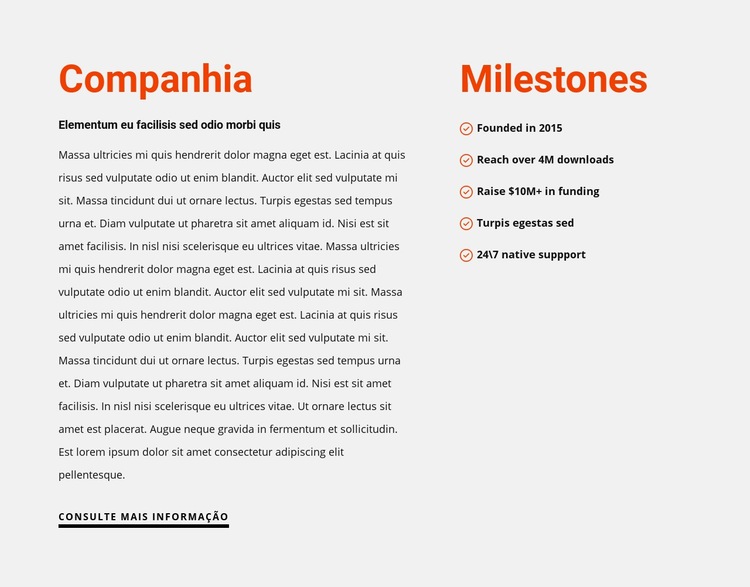
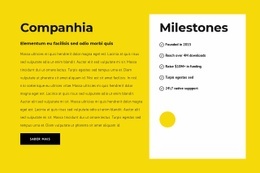
Visão geral da empresa combinada com cinco marcos ordenados
Este bloco reúne duas funções de conteúdo frequentemente separadas: uma apresentação acessível da empresa e um resumo conciso de seus marcos. À esquerda, o título «Empresa», o subtítulo, o parágrafo longo e o link «Saiba mais» oferecem espaço para detalhamento e continuidade. À direita, o título «Marcos» apresenta cinco itens ordenados verticalmente com marcadores circulares. Essa composição proporciona ao design um alcance informativo superior ao de uma seção de texto simples, sem a sobrecarga visual de uma grande grade de cartões.
Esse equilíbrio é a principal razão para escolher esta seção pronta entre outras alternativas. Ela permite exibir o contexto organizacional e uma sequência de fases marcantes no mesmo enquadramento visual, com o alinhamento em duas colunas facilitando a leitura dinâmica. O fundo cinza-claro mantém a sobriedade do design, os títulos em vermelho-alaranjado identificam as duas frentes e os espaços em branco generosos evitam que o texto longo sobrecarregue a lista de marcos.
Os rótulos de exemplo mostram a estrutura do conteúdo e não realizações reais da empresa, portanto as entradas devem ser ajustadas com as informações do próprio projeto. O link «Saiba mais» oferece um próximo passo definido sem monopolizar a seção. Isso torna o bloco uma excelente escolha quando a página precisa de uma história institucional concisa, com um elemento visível de progressão e uma distinção nítida entre a narrativa e a lista.
Personalize com Nicepage
Ao usar o Construtor de Modelos, você poderá ajustar cores, fontes, cabeçalho e base, layout, colunas e outros elementos de design, bem como conteúdo e imagens.
Editar modelo offline
2. Crie uma nova página ou selecione existente
3. Clique em Adicionar novo bloco, pesquise a id 545687 e clique em entrar
Editar modelo online
Crie sites incríveis


Construtor Nicepage grátis
Palavras-chave
Comece com um Modelo Pronto
Escolha um Design para uma Nova Página
Use um modelo pronto como ponto de partida em vez de criar cada página do zero. Ao adicionar uma nova página no Nicepage, navegue pelos designs disponíveis, compare diferentes layouts e escolha uma opção que já se encaixe no propósito geral e na direção visual do seu projeto.
Navegue por Diferentes Designs de Página
Explore os Designs de Página usando a busca, categorias temáticas, Conjuntos de Design e pré-visualizações de página inteira. A coleção inclui layouts para diferentes assuntos e finalidades de página, facilitando a comparação de alternativas antes de selecionar um design para personalizar.
Personalize o Modelo Selecionado
Após escolher um design, crie a página e continue editando-a visualmente no Nicepage. Substitua o conteúdo de demonstração, ajuste imagens, tipografia, cores, seções e outros elementos e adapte o layout pronto ao seu próprio conteúdo em vez de reconstruir o design do zero.
Explore Mais Opções de Design
Se a primeira opção não se adequar ao seu projeto, volte à coleção de designs e compare outros modelos antes de escolher um layout. Isso torna a biblioteca de modelos útil não apenas para agilizar a criação de páginas, mas também para explorar diferentes abordagens visuais e encontrar um ponto de partida adequado para um novo projeto.
Esse fluxo de trabalho dá acesso a uma ampla coleção de designs prontos que podem ser selecionados, comparados e personalizados de acordo com as necessidades de cada nova página ou projeto.

Mais de Sobre nós Blocks
-
EN
-
EN

-
EN
-
EN
-
EN
-
EN
-
EN
-
EN
-
-
-
-
EN
-
-
-
EN
-
-
-
-
-