feliz Natal Modelo



Uma mensagem festiva centrada com forte contraste decorativo
A secção combina uma mensagem única e explícita com uma imagem de largura total que carrega grande parte da atmosfera natalícia. O vermelho escuro serve de base visual, enquanto os ramos de pinheiro, as decorações, as estrelas e os motivos dourados dão ao fundo uma rica identidade natalícia. O cabeçalho manuscrito em tom creme surge centrado sobre esta composição, para que os visitantes apreendam a mensagem no imediato em vez de terem de percorrer múltiplos cartões ou controlos. Os amplos espaços em redor conferem tranquilidade à tipografia central, e a ligação de atribuição à Freepik completa a disposição dos conteúdos preparados.
Entre as opções de blocos prontos disponíveis, este design destaca-se quando a página precisa de uma declaração festiva memorável e com forte presença visual. Não procura dispersar a atenção por diversas ofertas, testemunhos, tabelas de preços ou elementos interativos. Este foco restrito de conteúdo é também a sua maior virtude: a imagem e o título funcionam em uníssono como uma área de saudação inconfundível, perfeita para abrir um tema sazonal ou assinalar um momento comemorativo. O bloco pode ser ajustado às cores ou aos textos ao redor, mas o seu elemento definidor continua a ser o contraste entre a mensagem clara e o fundo decorativo em vermelho profundo. Selecioná-lo significa optar por um impacto visual concentrado, e não por uma solução de página inteira ou uma secção genérica para conteúdos soltos.
Personalize com Nicepage
Ao usar o Construtor de Modelos, você poderá ajustar cores, fontes, cabeçalho e base, layout, colunas e outros elementos de design, bem como conteúdo e imagens.
Editar modelo offline
2. Crie uma nova página ou selecione existente
3. Clique em Adicionar novo bloco, pesquise a id 166778 e clique em entrar
Editar modelo online
Crie sites incríveis


Construtor Nicepage grátis
Palavras-chave
Comece com um Modelo Pronto
Escolha um Design para uma Nova Página
Use um modelo pronto como ponto de partida em vez de criar cada página do zero. Ao adicionar uma nova página no Nicepage, navegue pelos designs disponíveis, compare diferentes layouts e escolha uma opção que já se encaixe no propósito geral e na direção visual do seu projeto.
Navegue por Diferentes Designs de Página
Explore os Designs de Página usando a busca, categorias temáticas, Conjuntos de Design e pré-visualizações de página inteira. A coleção inclui layouts para diferentes assuntos e finalidades de página, facilitando a comparação de alternativas antes de selecionar um design para personalizar.
Personalize o Modelo Selecionado
Após escolher um design, crie a página e continue editando-a visualmente no Nicepage. Substitua o conteúdo de demonstração, ajuste imagens, tipografia, cores, seções e outros elementos e adapte o layout pronto ao seu próprio conteúdo em vez de reconstruir o design do zero.
Explore Mais Opções de Design
Se a primeira opção não se adequar ao seu projeto, volte à coleção de designs e compare outros modelos antes de escolher um layout. Isso torna a biblioteca de modelos útil não apenas para agilizar a criação de páginas, mas também para explorar diferentes abordagens visuais e encontrar um ponto de partida adequado para um novo projeto.
Esse fluxo de trabalho dá acesso a uma ampla coleção de designs prontos que podem ser selecionados, comparados e personalizados de acordo com as necessidades de cada nova página ou projeto.




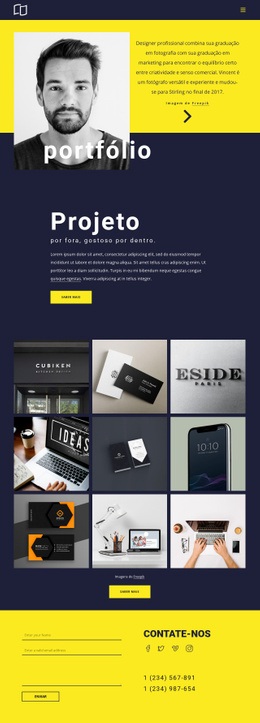
Mais de Design de arte Blocks
-
EN

-
EN

-
EN
-
EN
-
EN
-
-
-
EN
-
EN
-
-
-
EN
-
EN
-
-
EN
-
-
EN
-
EN
-
-
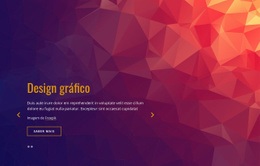

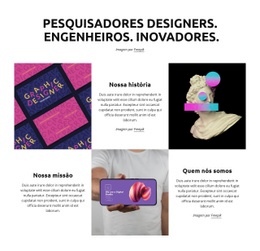


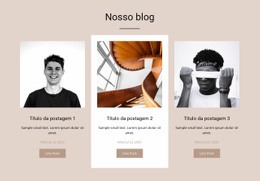



Mais de Texto na imagem Blocks
-
-
-
EN
-
EN
-
EN
-
EN
-
EN
-
EN
-
EN
-
EN
-
-
-
EN
-
-
EN
-
EN
-
-
-
EN
-