Sumário de qualificações Modelo


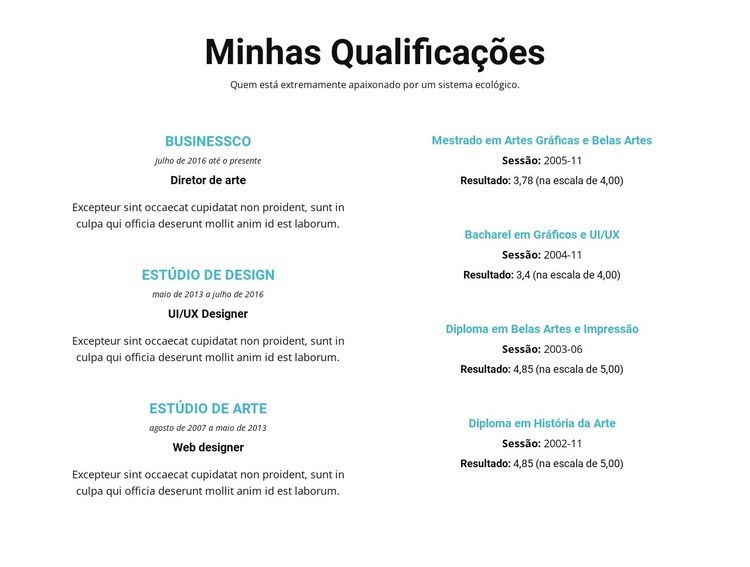
Um layout dividido e equilibrado confere mais estrutura às qualificações do que uma lista simples
A principal razão para escolher este design de bloco é a forma como atribui o mesmo peso visual a dois aspetos fundamentais do percurso. Em vez de apresentar toda a informação numa sequência longa e contínua, a disposição utiliza uma introdução centrada intitulada «As minhas qualificações» sobre duas colunas alinhadas. O lado esquerdo reúne três registos profissionais, combinando organização, intervalo de datas, cargo e descrição. O lado direito apresenta quatro registos de formação académica, com indicação do curso, período e resultado obtido.
Esta divisão torna a secção ideal quando a página precisa de mostrar a carreira profissional e a formação académica em simultâneo, mantendo os respetivos modelos de conteúdo claramente diferenciados. O espaçamento vertical repetido permite ler cada registo facilmente de relance, enquanto os cabeçalhos em verde-azulado criam pontos de referência visuais no meio da tipografia preta. O fundo branco confere amplitude à composição, e o título introdutório de maior destaque estabelece um ponto de entrada claro.
Trata-se de uma solução muito mais específica do que um bloco de texto genérico, pois o seu valor resulta do diálogo direto entre as duas trajetórias. Oferece uma alternativa pronta a usar a uma lista de currículo em coluna única ou a uma grelha de cartões, recorrendo a colunas paralelas para criar harmonia sem exigir interações adicionais. A restante página pode acolher outros conteúdos de perfil, enquanto este layout selecionado concentra o olhar nas qualificações e nos respetivos pormenores.
Personalize com Nicepage
Ao usar o Construtor de Modelos, você poderá ajustar cores, fontes, cabeçalho e base, layout, colunas e outros elementos de design, bem como conteúdo e imagens.
Editar modelo offline
2. Crie uma nova página ou selecione existente
3. Clique em Adicionar novo bloco, pesquise a id 3912083 e clique em entrar
Editar modelo online
Crie sites incríveis


Construtor Nicepage grátis
Palavras-chave
Comece com um Modelo Pronto
Escolha um Design para uma Nova Página
Use um modelo pronto como ponto de partida em vez de criar cada página do zero. Ao adicionar uma nova página no Nicepage, navegue pelos designs disponíveis, compare diferentes layouts e escolha uma opção que já se encaixe no propósito geral e na direção visual do seu projeto.
Navegue por Diferentes Designs de Página
Explore os Designs de Página usando a busca, categorias temáticas, Conjuntos de Design e pré-visualizações de página inteira. A coleção inclui layouts para diferentes assuntos e finalidades de página, facilitando a comparação de alternativas antes de selecionar um design para personalizar.
Personalize o Modelo Selecionado
Após escolher um design, crie a página e continue editando-a visualmente no Nicepage. Substitua o conteúdo de demonstração, ajuste imagens, tipografia, cores, seções e outros elementos e adapte o layout pronto ao seu próprio conteúdo em vez de reconstruir o design do zero.
Explore Mais Opções de Design
Se a primeira opção não se adequar ao seu projeto, volte à coleção de designs e compare outros modelos antes de escolher um layout. Isso torna a biblioteca de modelos útil não apenas para agilizar a criação de páginas, mas também para explorar diferentes abordagens visuais e encontrar um ponto de partida adequado para um novo projeto.
Esse fluxo de trabalho dá acesso a uma ampla coleção de designs prontos que podem ser selecionados, comparados e personalizados de acordo com as necessidades de cada nova página ou projeto.

Mais de Texto Blocks
-
-

-
-
EN
-
EN
-
-
EN
-
EN
-
EN
-
-
EN
-
EN
-
EN
-
-
EN
-
EN
-
EN
-
-
-
EN