Calendário com agendamento de consultas Modelo


Uma opção compacta para exibir disponibilidade de data e hora
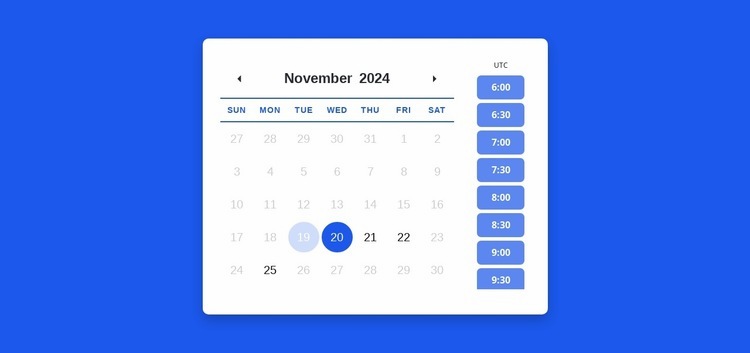
O bloco reúne uma grelha mensal de datas, estados de seleção destacados e uma lista vertical de horários numa área menor do que a de uma página de agendamento completa. Esta combinação torna-o numa opção pronta bastante diferenciada sempre que um projeto precisa de mostrar a disponibilidade de marcações sem a rodear de conteúdo supérfluo. As legendas com os dias da semana conferem uma ordem de leitura clara, enquanto a lista de horas à direita assegura uma transição visual direta da escolha do dia para a escolha da hora.
O cartão branco arredondado concentra as informações de agendamento numa única unidade coesa, e o fundo azul vibrante oferece o contraste necessário para chamar a atenção numa página mais extensa. A data selecionada em azul mais forte e o realce mais suave criam dois estados distintos no calendário, ao passo que os botões azuis de horários prolongam o mesmo tom de destaque às opções disponíveis. Estas relações são mais precisas do que uma simples ilustração genérica de calendário, pois mostram como o bloco orienta o olhar pelas suas duas áreas internas.
A indicação «November 2024» e os horários apresentados são valores de exemplo, pelo que o conteúdo precisará de ser adaptado a uma agenda real. Enquanto escolha para uma secção, o design adapta-se perfeitamente a páginas que necessitem de uma área de marcações compacta com limites bem definidos, estrutura mensal intuitiva e um espaço próprio para selecionar horários.
Personalize com Nicepage
Ao usar o Construtor de Modelos, você poderá ajustar cores, fontes, cabeçalho e base, layout, colunas e outros elementos de design, bem como conteúdo e imagens.
Editar modelo offline
2. Crie uma nova página ou selecione existente
3. Clique em Adicionar novo bloco, pesquise a id 6390715 e clique em entrar
Editar modelo online
Crie sites incríveis


Construtor Nicepage grátis
Palavras-chave
Comece com um Modelo Pronto
Escolha um Design para uma Nova Página
Use um modelo pronto como ponto de partida em vez de criar cada página do zero. Ao adicionar uma nova página no Nicepage, navegue pelos designs disponíveis, compare diferentes layouts e escolha uma opção que já se encaixe no propósito geral e na direção visual do seu projeto.
Navegue por Diferentes Designs de Página
Explore os Designs de Página usando a busca, categorias temáticas, Conjuntos de Design e pré-visualizações de página inteira. A coleção inclui layouts para diferentes assuntos e finalidades de página, facilitando a comparação de alternativas antes de selecionar um design para personalizar.
Personalize o Modelo Selecionado
Após escolher um design, crie a página e continue editando-a visualmente no Nicepage. Substitua o conteúdo de demonstração, ajuste imagens, tipografia, cores, seções e outros elementos e adapte o layout pronto ao seu próprio conteúdo em vez de reconstruir o design do zero.
Explore Mais Opções de Design
Se a primeira opção não se adequar ao seu projeto, volte à coleção de designs e compare outros modelos antes de escolher um layout. Isso torna a biblioteca de modelos útil não apenas para agilizar a criação de páginas, mas também para explorar diferentes abordagens visuais e encontrar um ponto de partida adequado para um novo projeto.
Esse fluxo de trabalho dá acesso a uma ampla coleção de designs prontos que podem ser selecionados, comparados e personalizados de acordo com as necessidades de cada nova página ou projeto.

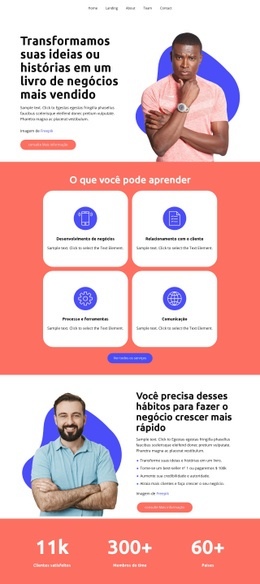
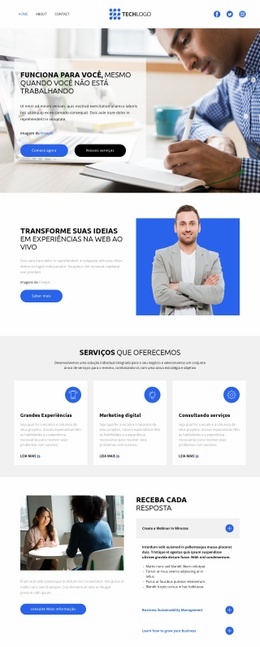

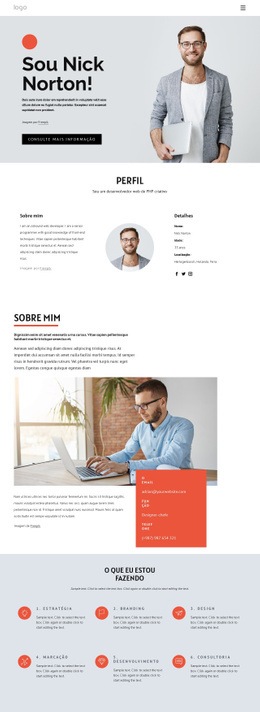
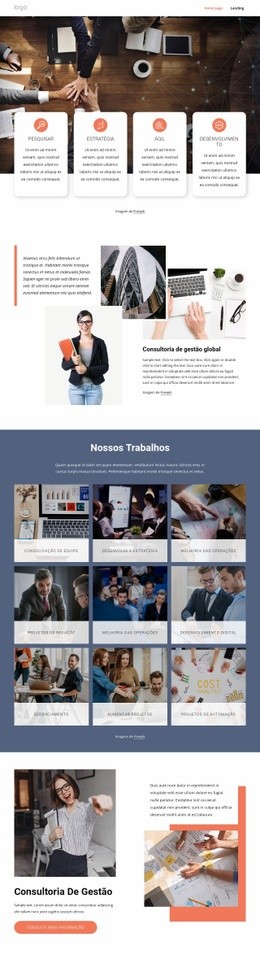
Mais de Negócios e Direito Blocks
-
EN

-
EN
-
EN
-
EN
-
EN
-
EN
-
-
EN