

Zaloguj Sie Motywy WordPress
Serwisy członkowskie oparte na WordPressie często potrzebują logowania odzwierciedlającego ich markę, zamiast domyślnego ekranu uwierzytelniania. Nicepage pozwala projektantom przygotowywać niestandardowe szablony logowania i integrować je z motywami WordPress przy użyciu wymaganej konfiguracji wtyczek.
-
-

-
-
-
-
-
-
-
-
-
EN
-
EN
-
EN
-
EN
-
EN
-
EN
-
EN
-
EN
-
EN
-
EN
-
EN
-
EN










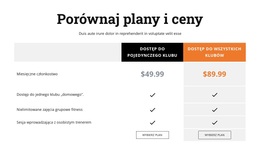



Więcej szablonów stron internetowych i HTML dla Zaloguj Sie
-
EN
-
-
EN
-
EN
-
EN
-
EN
-
EN
-
EN
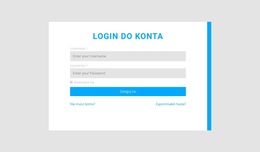




Więcej Motywy WordPress z kategorii Formularz kontaktowy






Inny Formularz kontaktowy Motywy WordPress
Motywy WordPress do logowania dla niestandardowych stron konta
Personalizacja procesu logowania w WordPressie obejmuje zarówno projektowanie motywu, jak i integrację. Dzięki Nicepage właściciele witryn mogą przygotować szablon logowania dla motywu WordPress, a następnie skonfigurować środowisko niezbędne do jego wyświetlenia. Sam wyeksportowany projekt nie zastępuje uwierzytelniania WordPressa.
Niestandardowe szablony logowania dla WordPressa
WordPress zawiera własny mechanizm logowania, ale witryna może wymagać innej formy prezentacji dla odwiedzających. Nicepage oferuje dedykowany szablon logowania w swojej Desktop Application, umożliwiając projektantom dostosowanie układu i elementów wizualnych przed eksportem motywu.
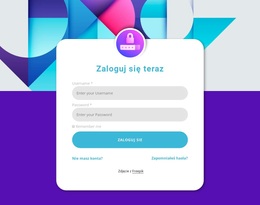
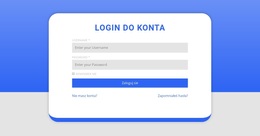
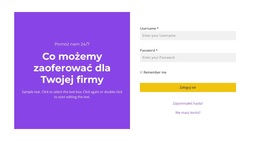
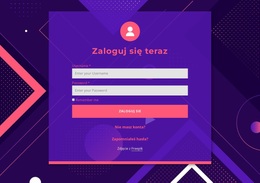
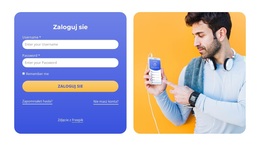
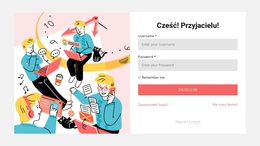
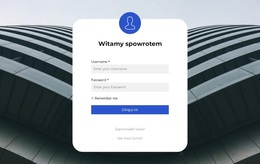
Wybierając gotowy motyw logowania, porównaj, jak jego układ formularza wpisuje się w witrynę WordPress: kompaktowy formularz może pasować do społeczności redakcyjnej, podczas gdy szerszy projekt z panelem graficznym sprawdzi się w marce członkowskiej. Przed dostosowaniem szablonu logowania w Nicepage sprawdź typografię, kontrast kolorów i miejsce na wskazówki dotyczące konta.
Eksport i instalacja motywu WordPress
Praktyczny przepływ pracy rozpoczyna się w Nicepage, a kończy w WordPressie:
- Przygotuj szablon logowania w Desktop Application Nicepage.
- Wyeksportuj projekt jako motyw WordPress.
- Zainstaluj i aktywuj wyeksportowany motyw w panelu administracyjnym WordPressa.
- Zainstaluj i aktywuj wymaganą wtyczkę logowania zgodnie z instrukcjami Nicepage.
- Otwórz stronę logowania i przetestuj pełną procedurę logowania oraz wylogowywania.
Dokumentacja Login Page Template w Nicepage opisuje użycie wtyczki Theme My Login w ramach udokumentowanej integracji. Przed wdrożeniem sprawdź aktualną dokumentację i kompatybilność wtyczki z używanymi wersjami; nie należy zakładać, że wyeksportowany motyw samoczynnie włączy procedurę logowania.
Testowanie zainstalowanego systemu logowania
Po instalacji sprawdź, czy wybrany szablon pojawia się pod właściwym adresem docelowym logowania. Upewnij się, że poprawne dane pozwalają na logowanie, nieprawidłowa próba generuje odpowiedni komunikat, a wylogowany użytkownik nie ma dostępu do chronionych stron bez autoryzacji. Przetestuj także ścieżkę resetowania hasła oraz przekierowania skonfigurowane w witrynie.
Zmiany wizualne należy weryfikować w zainstalowanym środowisku WordPressa, a nie tylko w edytorze projektu. Aktualizacje motywu, ustawienia wtyczek lub specyficzne dla witryny przekierowania mogą wpływać na to, co faktycznie widzą użytkownicy.
Wymagania integracji logowania w WordPressie
Czynnikiem decydującym jest to, czy motyw pasuje do konfiguracji WordPressa w danej witrynie. Po aktualizacjach sprawdź kompatybilność wtyczek oraz przekierowania strony logowania, a także wizualne dopasowanie gotowej strony. Gotowy projekt jest przydatny wtedy, gdy można go dostosować bez zakłócania procedur obsługi kont wcześniej skonfigurowanych w witrynie.