Supporto tramite chat dal vivo Tema WordPress


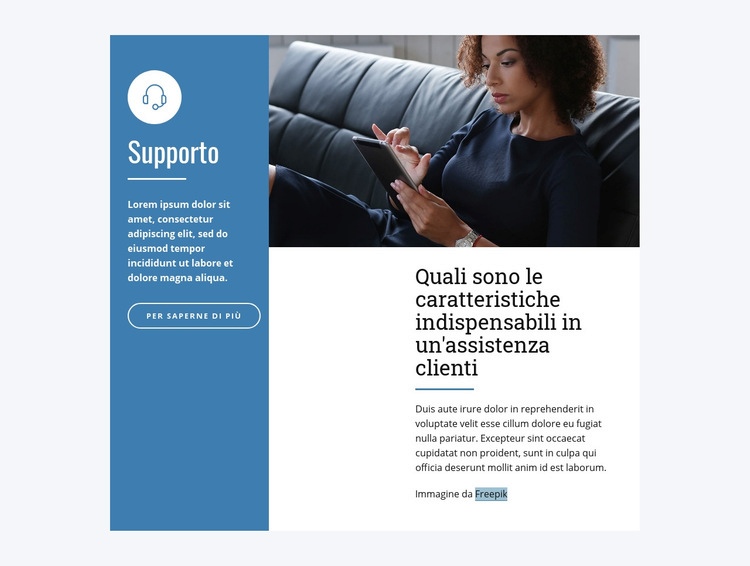
Contenuto di supporto stabile per una pagina gestita con WordPress
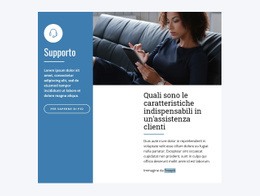
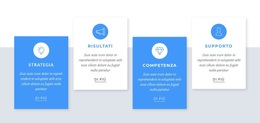
I contenuti del blocco sono organizzati come una sezione di assistenza permanente piuttosto che come un flusso temporaneo di notizie. Il pannello di sinistra introduce l'argomento con il titolo «Supporto», l'icona con le cuffie, un paragrafo sintetico e il pulsante «scopri di più». Sulla destra, la fotografia offre un contesto visivo prima del titolo «Quali sono le funzionalità indispensabili in un servizio di assistenza clienti?» e del relativo paragrafo esplicativo. Questa combinazione assicura a una pagina gestita in WordPress un'area ben delimitata per le informazioni di supporto ai clienti.
Le due aree possono essere gestite come un unico blocco visivo di contenuti, mentre il resto del sito integra altre pagine o sezioni circostanti. Ad esempio, una pagina dedicata ai servizi potrebbe impiegare questo blocco per illustrare le condizioni di assistenza, lasciando ad altre sezioni le informazioni aziendali, il dettaglio delle offerte o i recapiti di contatto. Il pulsante rimane un rimando per approfondire le informazioni, senza presupporre che una specifica pagina, un articolo o una categoria WordPress siano già creati.
L'interpretazione in chiave WordPress punta dunque su contenuti di pagina stabili e pubblicabili uniti a un modello visivo riutilizzabile. Il pannello blu facilita l'identificazione del tema dell'assistenza, mentre la colonna dell'articolo mantiene la corretta gerarchia di lettura dalla foto al titolo. Il blocco costituisce una sezione integrata nel tema e nel contesto del sito, non un tema WordPress a sé stante. La sua struttura si coordina agevolmente con gli stili generali del sito, preservando intatto il messaggio di supporto.
Personalizza con Nicepage
Quando utilizzi Costruttore di siti Web WordPress sarai in grado di regolare colori, caratteri, intestazione e fooer, layout, colonne e altri elementi di design, nonché contenuti e immagini.
Modifica modello offline
2. Creare una nuova pagina o selezionare esistente
3. Fai clic su Aggiungi nuovo blocco, cerca l'ID 156662 e fai clic su Invio
Modifica modello online
Crea fantastici siti web


Nicepage Builder gratuito
Parole chiave
Gestisci e modifica questo tema in WordPress
Personalizza e installa il tema WordPress
Inizia con questo tema già pronto invece di creare il design di WordPress da zero. Personalizza visivamente il layout, i contenuti, la tipografia, le immagini, le sezioni e altri elementi di design nell'editor di Nicepage, quindi esporta e installa il tema, il plugin e le pagine di WordPress sul tuo sito WordPress. Il plugin di Nicepage per WordPress ti consente di continuare a lavorare sul sito dopo l'installazione.
Modifica il tema direttamente in WordPress
Dopo l'installazione, puoi modificare il tema WordPress direttamente in WordPress con il plugin di Nicepage per WordPress. Usa gli stili del sito per personalizzare i colori, i caratteri, l'intestazione, il piè di pagina, il blog e i modelli delle pagine dei post mentre lavori sul tuo sito web WordPress.
Modifica visiva delle pagine WordPress
Utilizza il plugin Nicepage per WordPress per modificare il contenuto delle pagine direttamente dall'area di amministrazione di WordPress. Apri una pagina WordPress con Nicepage e modifica visivamente testo, immagini, sezioni e altri elementi della pagina, continuando a gestirla tramite WordPress.
Integrazione di contenuti e temi WordPress
Utilizza il tema personalizzato con pagine, articoli, modelli di blog e articoli, menu, widget e altri contenuti gestiti tramite CMS. Gli elementi del tema condivisi, come colori, font, intestazione, piè di pagina, modelli di blog e articoli, possono essere gestiti come parte del design complessivo del sito, mentre WordPress fornisce l'ambiente CMS per la gestione dei contenuti.
Questo flusso di lavoro combina un tema WordPress predefinito con la personalizzazione visiva, la modifica diretta del tema in WordPress e la gestione continua dei contenuti tramite il plugin Nicepage per WordPress.

Altro da Legge degli affari Blocchi
-
EN
-
EN

-
EN
-
EN
-
-
-
-
EN
-
-
-
EN
-
EN
-
-
EN
-
EN
-
-
EN
-
-
EN
-






Altro da Griglia Blocchi
-
EN
-
EN
-
EN
-
EN
-
-
EN
-
EN
-
EN
-
EN
-
-
-
EN
-
EN
-
EN
-
-
EN
-
EN
-
EN
-
-
EN