Soporte de chat en vivo Tema de WordPress


Contenido de soporte estable para una página gestionada en WordPress
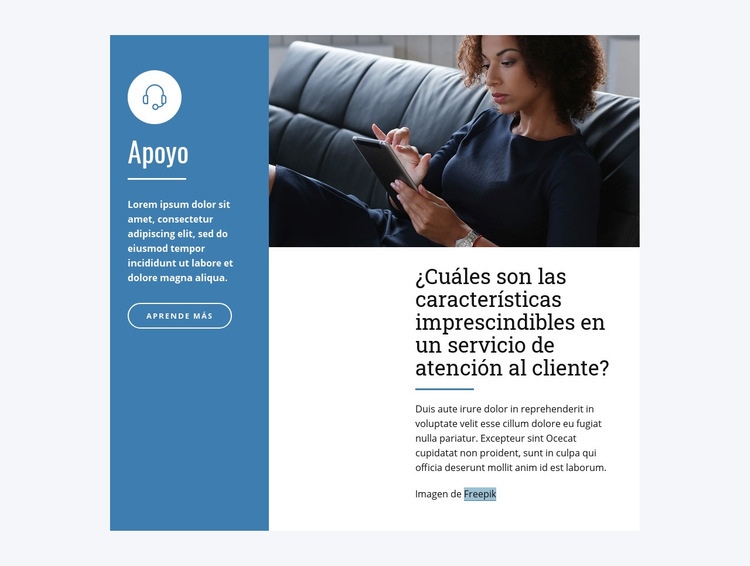
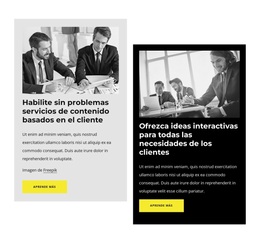
El contenido del bloque está organizado como una sección de asistencia permanente en lugar de un flujo cronológico efímero. El panel izquierdo presenta el tema mediante el encabezado «Soporte», un icono con auriculares, un párrafo conciso y el botón «más información». A la derecha, la fotografía aporta contexto visual antes del encabezado «¿Cuáles son las funciones indispensables en un servicio de atención al cliente?» y su texto explicativo. Esta combinación dota a cualquier página administrada en WordPress de una zona claramente definida para la información de atención al cliente.
Ambas zonas pueden mantenerse como una única unidad visual de contenido mientras el resto del sitio añade páginas o secciones en su entorno. Por ejemplo, una página de servicios puede emplear el bloque para exponer las condiciones de soporte, al tiempo que otras áreas independientes albergan la información corporativa, la oferta detallada o las vías de contacto. El botón funciona como vía de acceso a información adicional sin dar por sentado que ya deba existir una página, entrada o categoría específica en WordPress.
El enfoque para WordPress se centra, por tanto, en contenidos de página estables y publicables con un patrón visual reutilizable. El panel azul ayuda a identificar con rapidez la temática del soporte y la columna de artículo mantiene el orden natural de lectura de la imagen al encabezado. El bloque actúa como una sección dentro del tema y del contexto del sitio, no como un tema de WordPress independiente. Su estructura se coordina de manera fluida con los estilos generales del sitio sin alterar el mensaje del soporte.
Personalizar con Nicepage
Al utilizar Creador de sitios web de WordPress, podrá ajustar los colores, las fuentes, el encabezado y el pie de página, el diseño, las columnas y otros elementos de diseño, así como el contenido y las imágenes.
Editar plantilla sin conexión
2. Cree una página nueva o seleccione una existente
3. Haga clic en Agregar nuevo bloque, busque la identificación 156662 y haga clic en Intro.
Editar plantilla en línea
Crea sitios web impresionantes


Generador gratuito de Nicepage
Palabras clave
Gestionar y editar este tema en WordPress
Personalizar e instalar el tema de WordPress
Empieza con este tema prediseñado en lugar de crear el diseño de WordPress desde cero. Personaliza visualmente su diseño, contenido, tipografía, imágenes, secciones y otros elementos de diseño en el editor de Nicepage, y luego exporta e instala el tema, el plugin y las páginas de WordPress en tu sitio de WordPress. El plugin de Nicepage para WordPress te permite seguir trabajando en el sitio después de la instalación.
Editar el tema directamente en WordPress
Después de la instalación, puedes editar el tema de WordPress directamente en WordPress con el plugin de Nicepage para WordPress. Usa Estilos del sitio para personalizar los colores, las fuentes, el encabezado, el pie de página, el blog y las plantillas de las páginas de entradas mientras trabajas en tu sitio web de WordPress.
Edición visual de páginas de WordPress
Utiliza el plugin Nicepage para WordPress para editar el contenido de las páginas directamente desde el área de administración de WordPress. Abre una página de WordPress con Nicepage y modifica visualmente su texto, imágenes, secciones y otros elementos, sin dejar de gestionarla a través de WordPress.
Integración de contenido y tema de WordPress
Utiliza el tema personalizado con páginas, entradas, plantillas de blog y entradas, menús, widgets y demás contenido gestionado por el CMS de WordPress. Los elementos compartidos del tema, como colores, fuentes, encabezado, pie de página, plantillas de blog y entradas, se pueden gestionar como parte del diseño general del sitio, mientras que WordPress proporciona el entorno CMS para la gestión del contenido.
Este flujo de trabajo combina un tema de WordPress prediseñado con personalización visual, edición directa del tema en WordPress y gestión continua del contenido mediante el plugin Nicepage para WordPress.

Más de Derecho empresarial bloques
-
-
EN

-
-
EN
-
EN
-
-
-
-
-
-
EN
-
EN
-
EN
-
EN
-
EN
-
-
EN
-
EN
-
-
EN









Más de Red bloques
-
EN

-
EN
-
EN
-
EN
-
EN
-
-
EN
-
-
-
EN
-
-
EN
-
-
-
EN
-
EN
-
EN
-
-
EN
-
EN