Edificio in stile moderno Tema WordPress


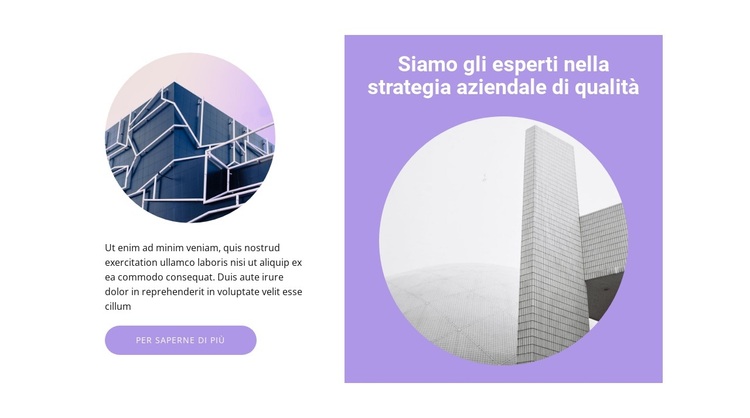
Il messaggio strategico funge da contenuto di pagina stabile per WordPress
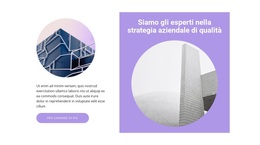
Il ruolo più efficace del blocco in ottica WordPress è quello di sezione introduttiva permanente per contenuti di pagina dedicati ad architettura, edilizia o strategia aziendale. La colonna di sinistra offre ai visitatori un testo esplicativo e una destinazione «Scopri di più», mentre la colonna di destra concentra l'affermazione principale all'interno di un pannello color lavanda. Questa suddivisione consente alla sezione di comunicare un singolo argomento senza costringere la pagina circostante a inserire tutte le informazioni nella stessa area di contenuto.
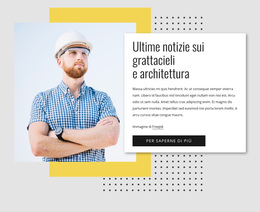
Due fotografie architettoniche circolari definiscono il motivo visivo ricorrente del blocco. Una supporta la parte testuale e l'altra affianca l'intestazione bianca centrata, facendo sì che le immagini colleghino spiegazione ed enfasi anziché fungere da decorazione fine a se stessa. La divisione a due colonne offre inoltre ai contenuti una struttura stabile che può affiancare altre sezioni della pagina, come dettagli sui servizi, materiali di progetto o riferimenti di contatto. Poiché l'interazione è statica, la gerarchia visiva rimane coerente sia per i lettori che per i redattori.
In una pagina gestita con WordPress, la sezione può mantenere questa disposizione visiva mentre il progetto complessivo sviluppa ulteriori contenuti pubblicabili attorno a essa. L'intestazione e il paragrafo di supporto possono veicolare il messaggio duraturo, mentre il pulsante «Scopri di più» può condurre a una destinazione correlata selezionata per la pagina di destinazione. Il blocco offre una specifica area di contenuto focalizzata; non è necessario che rappresenti l'intero tema o sito per svolgere questo ruolo con efficacia.
Personalizza con Nicepage
Quando utilizzi Costruttore di siti Web WordPress sarai in grado di regolare colori, caratteri, intestazione e fooer, layout, colonne e altri elementi di design, nonché contenuti e immagini.
Modifica modello offline
2. Creare una nuova pagina o selezionare esistente
3. Fai clic su Aggiungi nuovo blocco, cerca l'ID 1423438 e fai clic su Invio
Modifica modello online
Crea fantastici siti web


Nicepage Builder gratuito
Parole chiave
Gestisci e modifica questo tema in WordPress
Personalizza e installa il tema WordPress
Inizia con questo tema già pronto invece di creare il design di WordPress da zero. Personalizza visivamente il layout, i contenuti, la tipografia, le immagini, le sezioni e altri elementi di design nell'editor di Nicepage, quindi esporta e installa il tema, il plugin e le pagine di WordPress sul tuo sito WordPress. Il plugin di Nicepage per WordPress ti consente di continuare a lavorare sul sito dopo l'installazione.
Modifica il tema direttamente in WordPress
Dopo l'installazione, puoi modificare il tema WordPress direttamente in WordPress con il plugin di Nicepage per WordPress. Usa gli stili del sito per personalizzare i colori, i caratteri, l'intestazione, il piè di pagina, il blog e i modelli delle pagine dei post mentre lavori sul tuo sito web WordPress.
Modifica visiva delle pagine WordPress
Utilizza il plugin Nicepage per WordPress per modificare il contenuto delle pagine direttamente dall'area di amministrazione di WordPress. Apri una pagina WordPress con Nicepage e modifica visivamente testo, immagini, sezioni e altri elementi della pagina, continuando a gestirla tramite WordPress.
Integrazione di contenuti e temi WordPress
Utilizza il tema personalizzato con pagine, articoli, modelli di blog e articoli, menu, widget e altri contenuti gestiti tramite CMS. Gli elementi del tema condivisi, come colori, font, intestazione, piè di pagina, modelli di blog e articoli, possono essere gestiti come parte del design complessivo del sito, mentre WordPress fornisce l'ambiente CMS per la gestione dei contenuti.
Questo flusso di lavoro combina un tema WordPress predefinito con la personalizzazione visiva, la modifica diretta del tema in WordPress e la gestione continua dei contenuti tramite il plugin Nicepage per WordPress.

Scenografia (14)
-
EN Altro ↓
-
EN

-
EN
-
EN
-
EN
-
EN
-
EN
-
EN
-
EN
-
EN
-
EN
-
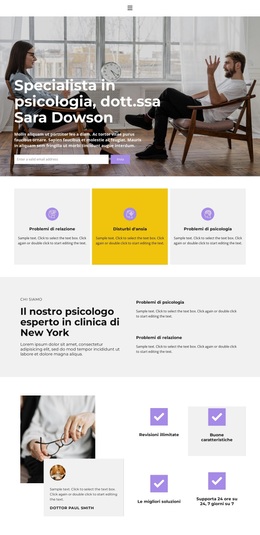
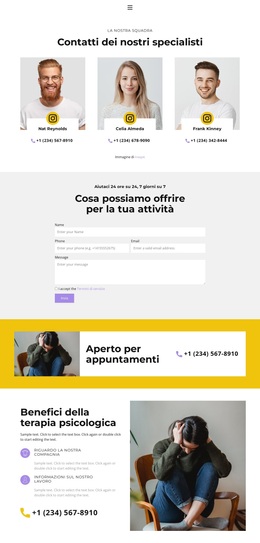
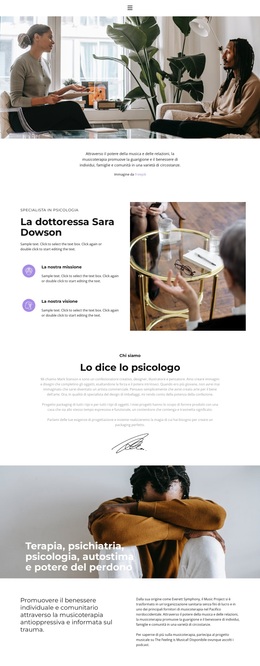


Altro da Architettura ed edilizia Blocchi
-
EN
-
EN
-
EN
-
EN
-
EN
-
-
EN
-
EN