Bâtiment de style moderne Thème WordPress


Le message stratégique fait office de contenu de page WordPress stable
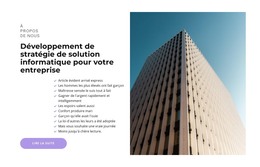
Le rôle le plus fort de ce bloc dans l'écosystème WordPress est de servir de section d'introduction permanente pour des contenus de page consacrés à l'architecture, au bâtiment ou à la stratégie d'entreprise. La colonne de gauche propose aux visiteurs un texte explicatif et un point d'accès « En savoir plus », tandis que la colonne de droite rassemble la déclaration principale à l'intérieur d'un panneau violet lavande. Cette division permet à la section de communiquer sur un sujet précis sans obliger la page environnante à regrouper toutes ses informations dans la même zone de contenu.
Deux photographies d'architecture circulaires constituent le motif visuel récurrent du bloc. L'une soutient le volet textuel et l'autre accompagne le titre blanc centré, de manière à ce que l'imagerie relie explication et mise en valeur plutôt que de constituer une simple décoration sans rapport. La division en deux colonnes confère également au contenu une structure stable capable de côtoyer d'autres zones de la page, comme des informations sur les services, des éléments de projet ou des coordonnées de contact. L'interaction étant statique, la hiérarchie visuelle reste cohérente tant pour les lecteurs que pour les éditeurs.
Dans une page gérée sous WordPress, la section peut préserver cet agencement visuel pendant que le reste du projet développe d'autres contenus publiables tout autour. Le titre et le paragraphe d'accompagnement peuvent porter le message de fond, et le bouton « En savoir plus » peut mener vers une destination associée choisie pour la page hôte. Le bloc apporte ainsi une zone de contenu ciblée ; il n'a pas besoin de représenter l'ensemble du thème ou du site pour remplir efficacement cette mission.
Personnalisez avec Nicepage
Lorsque vous utilisez Créateur de site Web WordPress, vous pourrez ajuster les couleurs, les polices, l'en-tête et le texte, la mise en page, les colonnes et autres éléments de conception, ainsi que le contenu et les images.
Modifier le modèle hors ligne
2. Créez une nouvelle page ou sélectionnez une page existante
3. Cliquez sur Ajouter un nouveau bloc, recherchez l'identifiant 1423438 et cliquez sur Entrée
Modifier le modèle en ligne
Créez des sites Web géniaux


Nicepage Builder gratuit
Mots clés
Gérer et modifier ce thème dans WordPress
Personnaliser et installer le thème WordPress
Utilisez ce thème prêt à l'emploi au lieu de créer votre site WordPress de A à Z. Personnalisez sa mise en page, son contenu, sa typographie, ses images, ses sections et autres éléments graphiques visuellement dans l'éditeur Nicepage, puis exportez et installez le thème, l'extension et les pages WordPress sur votre site WordPress. L'extension Nicepage pour WordPress vous permet de continuer à travailler sur votre site après l'installation.
Modifier le thème directement dans WordPress
Après l'installation, vous pouvez modifier le thème WordPress directement dans WordPress grâce à l'extension Nicepage. Utilisez le style du site pour personnaliser les couleurs, les polices, l'en-tête, le pied de page, le blog et les modèles de pages d'articles directement depuis votre site WordPress.
Modification visuelle des pages WordPress
Utilisez l'extension Nicepage pour modifier le contenu de vos pages directement depuis l'interface d'administration WordPress. Ouvrez une page WordPress avec Nicepage et modifiez visuellement son texte, ses images, ses sections et autres éléments, tout en continuant à la gérer via WordPress.
Intégration du contenu et du thème WordPress
Utilisez le thème personnalisé avec les pages, articles, modèles de blog et d'articles, menus, widgets et autres contenus gérés par le CMS WordPress. Les éléments partagés du thème, tels que les couleurs, les polices, l'en-tête, le pied de page, le blog et les modèles de pages d'articles, peuvent être gérés dans le cadre de la conception globale du site, tandis que WordPress fournit l'environnement CMS pour la gestion du contenu.
Ce flux de travail combine un thème WordPress prêt à l'emploi avec une personnalisation visuelle, une modification directe du thème dans WordPress et une gestion de contenu continue grâce à l'extension Nicepage.

Ensemble de conception (14)
-
EN Plus ↓
-
EN

-
EN
-
EN
-
EN
-
EN
-
EN
-
EN
-
EN
-
EN
-
EN
-







Plus de Architecture & Bâtiment blocs
-
-
EN
-
EN
-
EN
-
EN
-
EN
-
EN
-







Plus de Diviser blocs
-
EN
-
EN
-
EN
-
EN
-
EN
-
EN
-
EN
-
EN