Tavolo con immagine Modello


Un layout con ritratto e tabella per contenuti metodologici
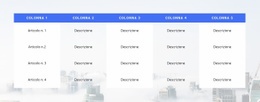
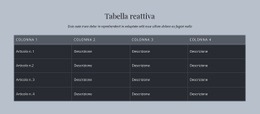
Il design unisce due diverse modalità di comunicazione senza che nessuna delle due prevalga sull'altra. Il ritratto fotografico stabilisce una presenza visiva a sinistra, mentre il pannello a destra ospita l'effettiva spiegazione del framework attraverso un titolo, un paragrafo di supporto e una tabella a quattro colonne. Quattro righe di dati introducono una struttura di contenuto ricorrente, offrendo alla sezione una capacità informativa superiore rispetto a una breve combinazione di testo e immagine. Il pannello bianco e la cornice color antracite creano inoltre un netto contrasto tra presentazione ed esposizione.
Questo design di blocco merita di essere preso in considerazione quando una pagina deve illustrare un processo, un framework o un insieme strutturato di principi in uno spazio compatto. La tabella offre una chiara struttura di comparazione, mentre il ritratto evita che la sezione risulti come un'asettica esposizione di dati. Sottili righe divisorie orizzontali mantengono distinte le righe senza ricorrere a riquadri visivamente pesanti, e il risalto del titolo in grassetto crea un naturale punto di partenza per la lettura. Le etichette e le descrizioni d'esempio sono segnaposto, per cui il layout può essere adattato a contenuti metodologici differenti senza attribuire valore vincolante ai testi mostrati. Il suo pregio principale consiste nell'unione di grafica editoriale e contenuti tabellari strutturati all'interno di una sezione riutilizzabile.
Personalizza con Nicepage
Quando utilizzi Generatore di modelli sarai in grado di regolare colori, caratteri, intestazione e fooer, layout, colonne e altri elementi di design, nonché contenuti e immagini.
Modifica modello offline
2. Creare una nuova pagina o selezionare esistente
3. Fai clic su Aggiungi nuovo blocco, cerca l'ID 85578 e fai clic su Invio
Modifica modello online
Crea fantastici siti web


Nicepage Builder gratuito
Parole chiave
Inizia con un design di blocco pronto all'uso
Scegli una sezione invece di creare tutto da zero
Utilizza un blocco pronto all'uso come punto di partenza quando una pagina richiede una disposizione visiva o una funzione di contenuto specifica. I design di blocchi di Nicepage offrono opzioni a livello di sezione per introduzioni, servizi, gallerie, testimonianze, moduli di contatto, listini prezzi, layout di testo e altre comuni esigenze di una pagina.
Confronta diverse impostazioni di layout
I blocchi con la stessa funzione possono comunque differire per enfasi sulle immagini, numero di elementi, struttura delle colonne, tipografia, spaziatura, stile delle schede, interazione e peso visivo complessivo. Confronta queste caratteristiche concrete prima di scegliere la sezione che si integra meglio con la pagina circostante.
Personalizza il blocco selezionato
Dopo aver inserito un blocco, sostituisci i contenuti dimostrativi, regola immagini e testi, rifinisci colori e tipografia e adatta i singoli elementi preservando la struttura funzionale della sezione. Se un altro layout si adatta meglio ai contenuti, torna alla raccolta dei design di blocchi e valuta le alternative invece di forzare una sezione per uno scopo diverso.
Questo flusso di lavoro rende l'ID blocco una scelta di sezione pronta all'uso: un'opzione di design riutilizzabile che può essere selezionata e personalizzata all'interno di una pagina più ampia.

Altro da Tavolo Blocchi
-

-
EN
-
EN
-
EN
-
-
-
EN
-