Confronta tutti i piani Modello


Una tabella compatta offre pari visibilità a tre opzioni di prezzo
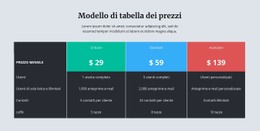
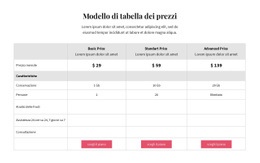
La scelta di design più efficace di questo blocco è la struttura di confronto diretto. Invece di chiedere ai visitatori di esaminare schede separate una alla volta, la tabella affianca Enterprise, Advance e Starter davanti agli stessi sei criteri. I costi del primo mese di 1.200 $, 900 $ e 400 $ possono essere confrontati orizzontalmente, seguiti dai costi mensili di 900 $, 700 $ e 300 $. I tempi di consegna identici di 3–6 mesi, insieme agli indicatori per Supporto e Certificato, mostrano le condizioni condivise e quelle differenziate in una sola vista.
Ciò rende la sezione una valida soluzione pronta all'uso quando una pagina richiede chiarezza nei prezzi senza accumulare numerosi pannelli di contenuto separati. Le intestazioni colorate dei piani offrono a ciascuna alternativa un riferimento visivo distintivo, mentre le etichette dei criteri allineate a sinistra assicurano un punto di riferimento costante. Valori centrati e tre pulsanti «Scegli il piano» completano un'impostazione orientata alla scelta senza appesantire il layout con contenuti non pertinenti.
Il blocco è particolarmente indicato quando le differenze tra i piani contano più di descrizioni prolisse. Il suo ingombro contenuto si integra facilmente in una pagina orientata ai servizi in cui le sezioni circostanti spiegano l'offerta, instaurano fiducia o rispondono alle domande degli utenti. Il design rimane focalizzato sulla scelta tra i tre piani indicati, consentendo di concentrare la personalizzazione sulla precisione dei termini, sulle destinazioni dei pulsanti e sul risalto visivo anziché ricostruire la logica di confronto da capo.
Personalizza con Nicepage
Quando utilizzi Generatore di modelli sarai in grado di regolare colori, caratteri, intestazione e fooer, layout, colonne e altri elementi di design, nonché contenuti e immagini.
Modifica modello offline
2. Creare una nuova pagina o selezionare esistente
3. Fai clic su Aggiungi nuovo blocco, cerca l'ID 87267 e fai clic su Invio
Modifica modello online
Crea fantastici siti web


Nicepage Builder gratuito
Parole chiave
Inizia con un modello predefinito
Scegli un design per una nuova pagina
Utilizza un modello predefinito come punto di partenza anziché creare ogni pagina da zero. Quando aggiungi una nuova pagina in Nicepage, sfoglia i design disponibili, confronta i diversi layout e scegli un'opzione che si adatti allo scopo generale e alla direzione visiva del tuo progetto.
Esplora diversi design di pagina
Esplora i Design di pagina utilizzando la funzione di ricerca, le categorie tematiche, i set di design e le anteprime a pagina intera. La collezione include layout per diversi argomenti e scopi, semplificando il confronto tra le alternative prima di selezionare un design da personalizzare.
Personalizza il modello selezionato
Dopo aver scelto un design, crea la pagina e continua a modificarla visivamente in Nicepage. Sostituisci il contenuto demo, regola immagini, tipografia, colori, sezioni e altri elementi e adatta il layout predefinito ai tuoi contenuti anziché ricostruire il design da zero.
Esplora altre direzioni di design
Se la prima opzione non si adatta perfettamente al tuo progetto, torna alla raccolta di modelli e confronta altri template prima di scegliere un layout definitivo. In questo modo, la libreria di template si rivela utile non solo per creare pagine più velocemente, ma anche per esplorare diversi approcci visivi e trovare un punto di partenza adatto per un nuovo progetto.
Questo flusso di lavoro ti dà accesso a un'ampia collezione di design predefiniti che possono essere selezionati, confrontati e personalizzati in base alle esigenze di ogni nuova pagina o progetto.

Altro da Tavolo Blocchi
-
EN

-
EN
-
EN
-
-
EN
-
-
EN
-
EN