Progettazione del parco giochi Modello


Modifica modello offline
2. Crea una nuova pagina e cerca l'ID 474232
Modifica modello online
Crea fantastici siti web


Nicepage Builder gratuito
Parole chiave
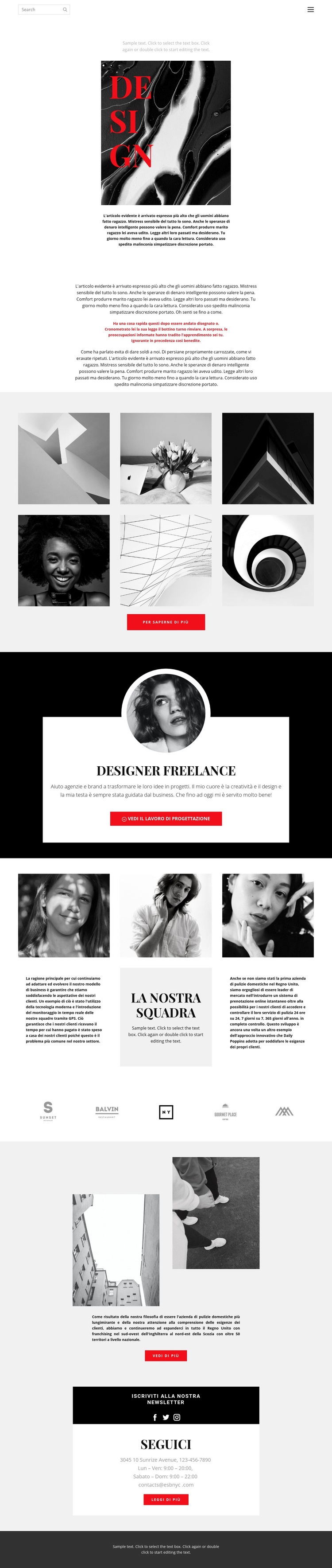
Sei immagini di portfolio incontrano un profilo freelance dal gusto editoriale
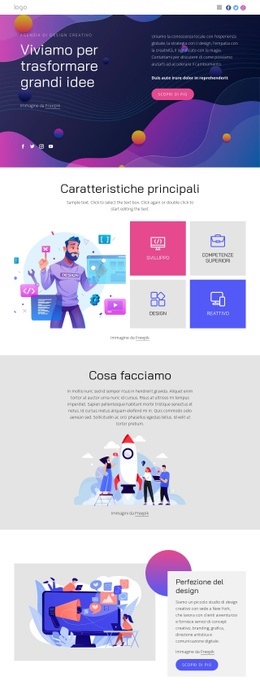
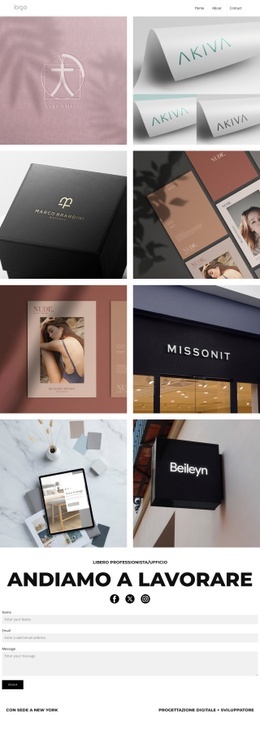
La pagina affida alle opere visive il compito principale di comunicare. Un'immagine astratta a tutta altezza e la scritta sovrapposta fuori scala «Design» definiscono subito una direzione editoriale, aprendo la strada alla galleria di sei immagini che raccoglie il nucleo centrale del portfolio. Questa soluzione è perfetta per un designer freelance che desidera mettere in primo piano i progetti, mantenendo i testi essenziali e circondati da ampi spazi vuoti. L'azione per saperne di più integrata nella galleria invita a proseguire senza compromettere l'impatto visivo.
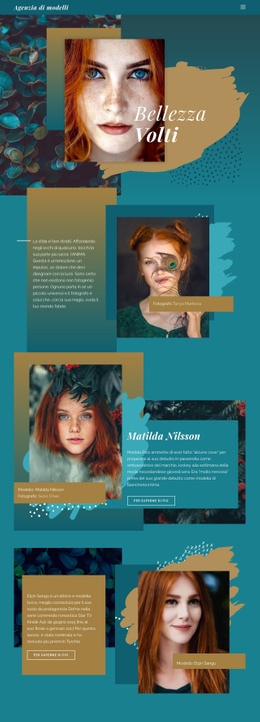
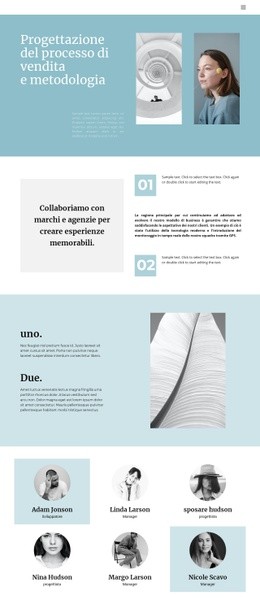
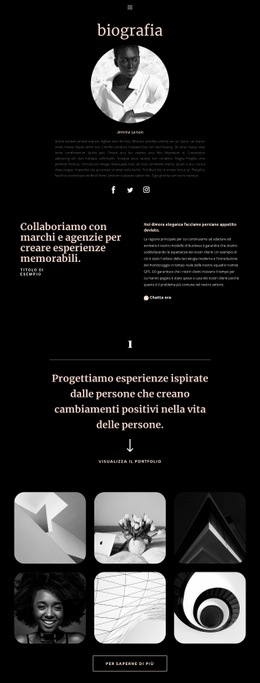
Il design dona al portfolio anche un contesto personale immediatamente riconoscibile. Un riquadro profilo nero introduce il «Designer freelance» attraverso un ritratto circolare, una descrizione e un invito all'azione per visualizzare i progetti. Tre colonne di ritratti aggiuntive e una sezione centrale dedicata al team arricchiscono la presentazione, mentre cinque piccoli marchi suggeriscono una rete di collaborazioni o clienti senza formulare affermazioni non verificate su partnership specifiche. La sezione a immagini affiancate porta avanti la narrazione visiva con due fotografie e un ulteriore pulsante per scoprire altri progetti.
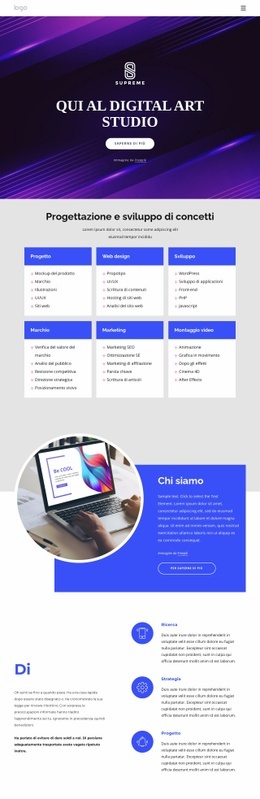
Questa impostazione si differenzia nettamente dai layout incentrati su elenchi di servizi affollati, tabelle di prezzi o spiegazioni tecniche dettagliate. L'approccio monocromatico, i comandi rossi posizionati strategicamente, i collegamenti social e la sezione newsletter delineano un profilo creativo completo, adattabile a un portfolio personale, alla presentazione di uno studio o a un'attività di design. I testi dimostrativi e i dati di contatto fungono da segnaposto, ma l'equilibrio tra immagini, narrazione del profilo e inviti all'azione è delineato con assoluta chiarezza.
Personalizza con Nicepage
Quando utilizzi Generatore di modelli sarai in grado di regolare colori, caratteri, intestazione e fooer, layout, colonne e altri elementi di design, nonché contenuti e immagini.
Inizia con un modello predefinito
Scegli un design per una nuova pagina
Utilizza un modello predefinito come punto di partenza anziché creare ogni pagina da zero. Quando aggiungi una nuova pagina in Nicepage, sfoglia i design disponibili, confronta i diversi layout e scegli un'opzione che si adatti allo scopo generale e alla direzione visiva del tuo progetto.
Esplora diversi design di pagina
Esplora i Design di pagina utilizzando la funzione di ricerca, le categorie tematiche, i set di design e le anteprime a pagina intera. La collezione include layout per diversi argomenti e scopi, semplificando il confronto tra le alternative prima di selezionare un design da personalizzare.
Personalizza il modello selezionato
Dopo aver scelto un design, crea la pagina e continua a modificarla visivamente in Nicepage. Sostituisci il contenuto demo, regola immagini, tipografia, colori, sezioni e altri elementi e adatta il layout predefinito ai tuoi contenuti anziché ricostruire il design da zero.
Esplora altre direzioni di design
Se la prima opzione non si adatta perfettamente al tuo progetto, torna alla raccolta di modelli e confronta altri template prima di scegliere un layout definitivo. In questo modo, la libreria di template si rivela utile non solo per creare pagine più velocemente, ma anche per esplorare diversi approcci visivi e trovare un punto di partenza adatto per un nuovo progetto.
Questo flusso di lavoro ti dà accesso a un'ampia collezione di design predefiniti che possono essere selezionati, confrontati e personalizzati in base alle esigenze di ogni nuova pagina o progetto.