Cambio gestione Modello


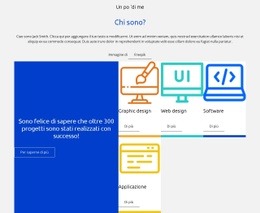
Un design «Chi siamo» diviso con due voci visive differenti
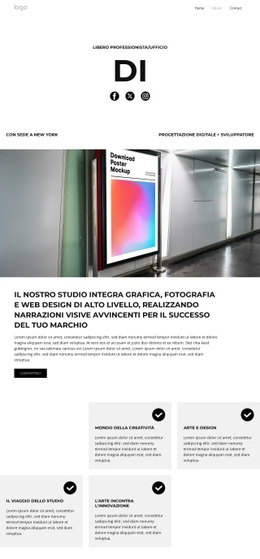
Il design si distingue per il modo in cui attribuisce due identità visive differenti alle sue due schede di contenuto. La scheda nera a sinistra fa del titolo «Chi siamo» il punto d'ingresso, arricchendolo con testo descrittivo, una riga di attribuzione e quattro collegamenti social. La scheda bianca a destra cambia ritmo con un titolo secondario, testo di supporto e un pulsante per approfondire. Anziché riproporre la stessa scheda, il blocco fa leva sul contrasto per distinguere l'introduzione dal proseguimento della narrazione.
Lo sfondo astratto multicolore rappresenta un ulteriore motivo per preferire questa sezione rispetto ad altre soluzioni di layout per la pagina di presentazione. Gradienti al neon, forme geometriche e motivi di linee fluide creano un campo grafico dietro le superfici sobrie in bianco e nero. Gli angoli arrotondati e le spaziature generose impediscono allo sfondo di sovrastare i contenuti, mentre l'abbinamento tipografico tra caratteri con e senza grazie assicura a ciascuna scheda il proprio risalto.
Questo rende il blocco una scelta ideale quando una pagina richiede informazioni di presentazione con un'impronta editoriale o una direzione artistica più marcata rispetto a un semplice riquadro di testo. Il suo punto di forza risiede nella sintesi tra ampiezza dei contenuti, struttura a due schede, integrazione dei link social e un'area mirata per approfondire. La decisione resta a livello di sezione: i blocchi circostanti continuano a guidare il resto delle informazioni e l'esperienza dell'utente lungo la pagina.
Personalizza con Nicepage
Quando utilizzi Generatore di modelli sarai in grado di regolare colori, caratteri, intestazione e fooer, layout, colonne e altri elementi di design, nonché contenuti e immagini.
Modifica modello offline
2. Creare una nuova pagina o selezionare esistente
3. Fai clic su Aggiungi nuovo blocco, cerca l'ID 520588 e fai clic su Invio
Modifica modello online
Crea fantastici siti web


Nicepage Builder gratuito
Parole chiave
Inizia con un modello predefinito
Scegli un design per una nuova pagina
Utilizza un modello predefinito come punto di partenza anziché creare ogni pagina da zero. Quando aggiungi una nuova pagina in Nicepage, sfoglia i design disponibili, confronta i diversi layout e scegli un'opzione che si adatti allo scopo generale e alla direzione visiva del tuo progetto.
Esplora diversi design di pagina
Esplora i Design di pagina utilizzando la funzione di ricerca, le categorie tematiche, i set di design e le anteprime a pagina intera. La collezione include layout per diversi argomenti e scopi, semplificando il confronto tra le alternative prima di selezionare un design da personalizzare.
Personalizza il modello selezionato
Dopo aver scelto un design, crea la pagina e continua a modificarla visivamente in Nicepage. Sostituisci il contenuto demo, regola immagini, tipografia, colori, sezioni e altri elementi e adatta il layout predefinito ai tuoi contenuti anziché ricostruire il design da zero.
Esplora altre direzioni di design
Se la prima opzione non si adatta perfettamente al tuo progetto, torna alla raccolta di modelli e confronta altri template prima di scegliere un layout definitivo. In questo modo, la libreria di template si rivela utile non solo per creare pagine più velocemente, ma anche per esplorare diversi approcci visivi e trovare un punto di partenza adatto per un nuovo progetto.
Questo flusso di lavoro ti dà accesso a un'ampia collezione di design predefiniti che possono essere selezionati, confrontati e personalizzati in base alle esigenze di ogni nuova pagina o progetto.





Altro da Arte e design Blocchi
-
-

-
EN
-
-
EN
-
-
EN
-
EN
-
-
EN
-
EN
-
EN
-
EN
-
-
-
EN
-
EN
-
EN
-
EN
-
EN







Altro da Griglia Blocchi
-
EN
-
EN
-
EN
-
EN
-
-
EN
-
-
EN
-
EN
-
EN
-
-
EN
-
EN
-
EN
-
EN
-
EN
-
EN
-
EN
-
EN
-
EN