Gyakori kérdések és válaszok Sablon


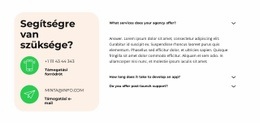
Nyitott támogatási kérdés ad alapot a kétoszlopos GYIK-elrendezésnek
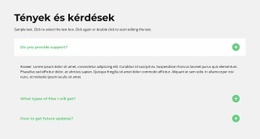
A blokk a jól felismerhető GYIK-címsort ötvözi három kérdéssel és egy hangsúlyos kísérőfotóval, a legfontosabb formai döntés azonban a nyitott és zárt bejegyzések viszonya. A „Biztosítanak támogatást?” megmutatja a „Válasz.” szóval induló mintaszöveget, így a szakasz működése azonnal egyértelművé válik. A „Milyen típusú fájlokat kapok?” és a „Hogyan kaphatok jövőbeli frissítéseket?” csukva marad, ami megőrzi a kompakt függőleges ritmust, mégis bemutatja az információs terület szélességét.
A bal oldali lenyíló oszlop a gyakorlati tartalmat sűríti, míg a jobb oldali fénykép mélységet és emberi dimenziót kölcsönöz az elrendezésnek. Ez más vizuális irányt képvisel, mint a teljes szélességű kérdések egymás alá rendezése: a kép ellensúlyt képez, a bőséges térköz pedig megakadályozza a két oszlop zsúfoltságát. A vékony világosszürke vonalak összekötik az ismétlődő elemeket anélkül, hogy különálló kártyáknak tűnnének.
Ez a kialakítás ideális választás, ha a gyakori kérdéseket a weboldal átgondolt tartalmi részeként szeretné bemutatni, nem pedig utólagos kiegészítésként. Pontosításokat, ügyfélszolgálati tudnivalókat vagy szállítási adatokat közölhet úgy, hogy elegendő hely marad a fő üzenetet hordozó egyéb blokkok számára is. A visszafogott színpaletta és az egyértelműen nyitott minta még azelőtt egyszerűen átláthatóvá teszi a működést, hogy a blokk elnyerné végleges szövegét.
Testreszabás a Nicepage segítségével
A (z) Sablonkészítő használatakor módosíthatja a színeket, a betűtípusokat, a fejlécet és a homályosítást, az elrendezést, az oszlopokat és más design elemeket, valamint a tartalmat és a képeket.
Sablon szerkesztése offline
2. Hozzon létre új oldalt, vagy válassza ki a meglévőt
3. Kattintson az Új blokk hozzáadása gombra, keresse meg az azonosítót 265408, majd kattintson az Enter gombra
Sablon szerkesztése online
Félelmetes webhelyek létrehozása


Ingyenes Nicepage Builder
Kulcsszavak
Kezdés egy kész sablonnal
Válasszon egy új oldalhoz való tervet
Használjon egy kész sablont kiindulópontként ahelyett, hogy minden oldalt üres vászonról hozna létre. Amikor új oldalt ad hozzá a Nicepage-ben, böngésszen az elérhető tervek között, hasonlítsa össze a különböző elrendezéseket, és válasszon egy olyan lehetőséget, amely már illeszkedik a projekt általános céljához és vizuális irányához.
Böngésszen a különböző oldaltervek között
Fedezze fel az Oldaltervek oldalt keresés, tematikus kategóriák, tervkészletek és teljes oldalas előnézetek segítségével. A gyűjtemény különböző témákhoz és oldalcélokhoz tartozó elrendezéseket tartalmaz, így könnyebb összehasonlítani az alternatívákat, mielőtt kiválasztaná a testreszabandó tervet.
A kiválasztott sablon testreszabása
Miután kiválasztott egy tervet, hozza létre az oldalt, és folytassa a vizuális szerkesztést a Nicepage-ben. Cserélje le a demó tartalmat, állítsa be a képeket, a tipográfiát, a színeket, a szakaszokat és egyéb elemeket, és igazítsa a kész elrendezést a saját tartalmához ahelyett, hogy az elejétől újra kellene építenie a tervet.
További tervezési irányok felfedezése
Ha az első lehetőség nem felel meg eléggé a projektednek, térj vissza a tervgyűjteményhez, és hasonlíts össze más sablonokat, mielőtt véglegesítenél egy elrendezést. Ezáltal a sablonkönyvtár nemcsak a gyorsabb oldalkészítéshez hasznos, hanem a különböző vizuális megközelítések felfedezéséhez és egy új projekt megfelelő kiindulópontjának megtalálásához is.
Ez a munkafolyamat hozzáférést biztosít a kész tervek széles gyűjteményéhez, amelyeket kiválaszthatsz, összehasonlíthatsz és testreszabhatsz az egyes új oldalak vagy projektek igényei szerint.

Továbbiak a GYIK Blokkokból
-
EN

-
EN
-
EN
-
EN
-
EN
-
EN
-
EN
-
EN