Częste pytania i odpowiedzi Szablon


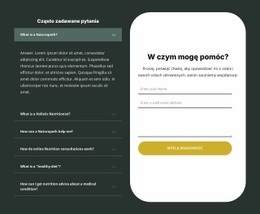
Otwarte pytanie o pomoc techniczną nadaje strukturę dwukolumnowemu projektowi FAQ
Blok łączy rozpoznawalny nagłówek FAQ z trzema pytaniami i dużym zdjęciem pomocniczym, jednak jego najmocniejszą stroną projektową jest relacja między pozycjami otwartymi i zamkniętymi. Pytanie „Czy oferujecie pomoc techniczną?” prezentuje przykładową odpowiedź zaczynającą się od „Odpowiedź.”, dzięki czemu zasada działania sekcji staje się natychmiast czytelna. Z kolei „Jakie typy plików otrzymam?” oraz „Jak uzyskać przyszłe aktualizacje?” pozostają zwinięte, co zachowuje zwarty rytm pionowy i jednocześnie ukazuje pełen zakres sekcji informacyjnej.
Lewa kolumna akordeonu skupia treści praktyczne, podczas gdy zdjęcie po prawej stronie dodaje całości odpowiedniej skali i ludzkiego wymiaru. To odmienny kierunek wizualny niż klasyczny układ pytań ułożonych jedno pod drugim na pełną szerokość: fotografia tworzy przeciwwagę, a swobodna przestrzeń ujemna zapobiega wrażeniu przeładowania kolumn. Cienkie, jasnoszare linie podziału spajają poszczególne elementy, nie nadając im wyglądu osobnych kart.
Ten układ sprawdza się doskonale, gdy najczęstsze pytania na stronie mają sprawiać wrażenie przemyślanej sekcji merytorycznej, a nie przypadkowego dodatku. Pozwala przekazać wyjaśnienia, informacje o wsparciu lub szczegóły dotyczące dostawy, pozostawiając przestrzeń innym blokom na zaprezentowanie głównego przekazu witryny. Oszczędna kolorystyka i czytelny przykład stanu rozwiniętego ułatwiają zrozumienie interakcji jeszcze przed wprowadzeniem ostatecznej treści.
Dostosuj za pomocą Nicepage
Korzystając z Konstruktor szablonów, będziesz mógł dostosowywać kolory, czcionki, nagłówek i fooer, układ, kolumny i inne elementy projektu, a także zawartość i obrazy.
Edytuj szablon w trybie offline
2. Utwórz nową stronę lub wybierz istniejącą
3. Kliknij Dodaj nowy blok, wyszukaj identyfikator 265408 i kliknij Enter
Edytuj szablon online
Twórz niesamowite witryny internetowe


Darmowy kreator Nicepage
Słowa kluczowe
Zacznij od gotowego szablonu
Wybierz projekt nowej strony
Użyj gotowego szablonu jako punktu wyjścia, zamiast tworzyć każdą stronę od zera. Dodając nową stronę w Nicepage, przejrzyj dostępne projekty, porównaj różne układy i wybierz opcję, która pasuje do ogólnego celu i wizualnego kierunku Twojego projektu.
Przeglądaj różne projekty stron
Przeglądaj Projekty stron za pomocą wyszukiwania, kategorii tematycznych, zestawów projektów i podglądów pełnostronicowych. Kolekcja zawiera układy dla różnych tematów i przeznaczeń stron, co ułatwia porównywanie alternatyw przed wyborem projektu do dostosowania.
Dostosuj wybrany szablon
Po wybraniu projektu utwórz stronę i kontynuuj jej edycję wizualną w Nicepage. Zastąp zawartość demonstracyjną, dostosuj obrazy, typografię, kolory, sekcje i inne elementy oraz dostosuj gotowy układ do własnych treści, zamiast tworzyć projekt od nowa.
Poznaj więcej wskazówek projektowych
Jeśli pierwsza opcja nie jest wystarczająco dopasowana do Twojego projektu, wróć do kolekcji projektów i porównaj inne szablony przed podjęciem decyzji o układzie. Dzięki temu biblioteka szablonów jest przydatna nie tylko do szybszego tworzenia stron, ale także do odkrywania różnych podejść wizualnych i znalezienia odpowiedniego punktu wyjścia dla nowego projektu.
Ten obieg pracy zapewnia dostęp do szerokiej kolekcji gotowych projektów, które można wybierać, porównywać i dostosowywać do potrzeb każdej nowej strony lub projektu.

Więcej od FAQ Blocks
-

-
EN
-
EN
-
EN
-
EN
-
EN
-
EN
-
EN