Preguntas y respuestas habituales Plantilla


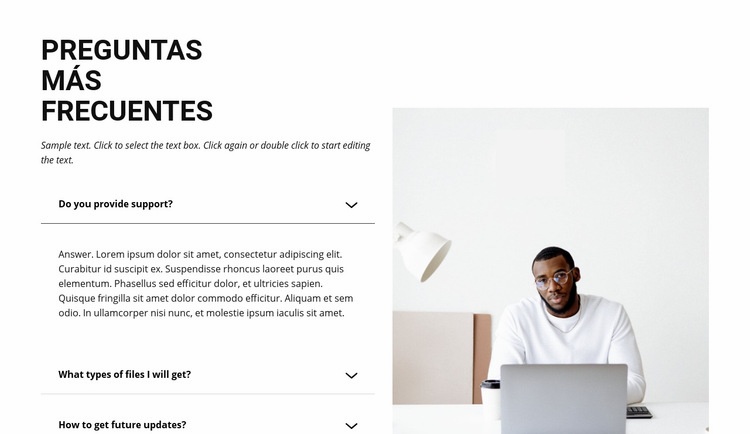
Una pregunta de soporte abierta estructura el diseño de FAQ en dos columnas
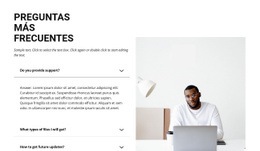
El bloque combina un encabezado de FAQ reconocible con tres preguntas y una fotografía amplia de apoyo, pero su decisión de diseño más destacada es la relación entre las entradas abiertas y cerradas. «¿Ofrecen soporte?» muestra su respuesta provisional que empieza por «Respuesta.», lo que hace que la interacción de la sección resulte comprensible de inmediato. «¿Qué tipos de archivos recibiré?» y «¿Cómo recibir futuras actualizaciones?» permanecen plegadas, lo que conserva un ritmo vertical compacto sin dejar de mostrar la amplitud del área informativa.
La columna de acordeón de la izquierda concentra el contenido práctico, mientras que la fotografía de la derecha aporta escala y contexto humano. Se trata de un enfoque visual diferente al de una simple serie de preguntas apiladas a todo el ancho: la imagen crea un contrapeso y el generoso espacio en blanco evita que las dos columnas se sientan saturadas. Unos divisores sutiles en gris claro mantienen cohesionados los elementos sucesivos sin que cada uno parezca una tarjeta independiente.
Este diseño es una opción muy útil cuando una página requiere que las preguntas frecuentes se perciban como una sección de contenido meditada y no como un añadido de última hora. Permite ofrecer aclaraciones, información de asistencia o detalles sobre la entrega, dejando espacio para que otros bloques transmitan el mensaje principal de la página. Su paleta sobria y el claro ejemplo desplegado facilitan además la comprensión de la interacción antes de trasladar el contenido definitivo a la sección.
Personalizar con Nicepage
Al utilizar Generador de plantillas, podrá ajustar los colores, las fuentes, el encabezado y el pie de página, el diseño, las columnas y otros elementos de diseño, así como el contenido y las imágenes.
Editar plantilla sin conexión
2. Cree una página nueva o seleccione una existente
3. Haga clic en Agregar nuevo bloque, busque la identificación 265408 y haga clic en Intro.
Editar plantilla en línea
Crea sitios web impresionantes


Generador gratuito de Nicepage
Palabras clave
Comienza con una plantilla prediseñada
Elige un diseño para una página nueva
Usa una plantilla prediseñada como punto de partida en lugar de crear cada página desde cero. Al añadir una página nueva en Nicepage, explora los diseños disponibles, compara diferentes diseños y elige una opción que se ajuste al propósito general y la estética de tu proyecto.
Explora diferentes diseños de página
Explora los Diseños de página mediante la búsqueda, las categorías temáticas, los conjuntos de diseño y las vistas previas de página completa. La colección incluye diseños para diferentes temas y propósitos de página, lo que facilita la comparación de alternativas antes de seleccionar un diseño para personalizar.
Personaliza la plantilla seleccionada
Después de elegir un diseño, crea la página y continúa editándola visualmente en Nicepage. Reemplaza el contenido de demostración, ajusta las imágenes, la tipografía, los colores, las secciones y otros elementos, y adapta el diseño prediseñado a tu propio contenido en lugar de reconstruir el diseño desde cero.
Explora más opciones de diseño
Si la primera opción no se ajusta lo suficiente a tu proyecto, regresa a la colección de diseños y compara otras plantillas antes de decidirte por un diseño. Esto hace que la biblioteca de plantillas sea útil no solo para crear páginas más rápidamente, sino también para explorar diferentes enfoques visuales y encontrar un punto de partida adecuado para un nuevo proyecto.
Este flujo de trabajo te da acceso a una amplia colección de diseños prediseñados que puedes seleccionar, comparar y personalizar según las necesidades de cada nueva página o proyecto.

Más de Preguntas más frecuentes bloques
-
EN

-
-
-
EN
-
EN
-
EN
-
-
EN