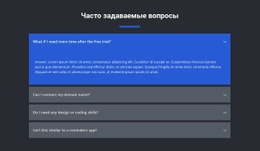
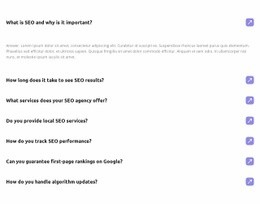
Общие вопросы и ответы Шаблон


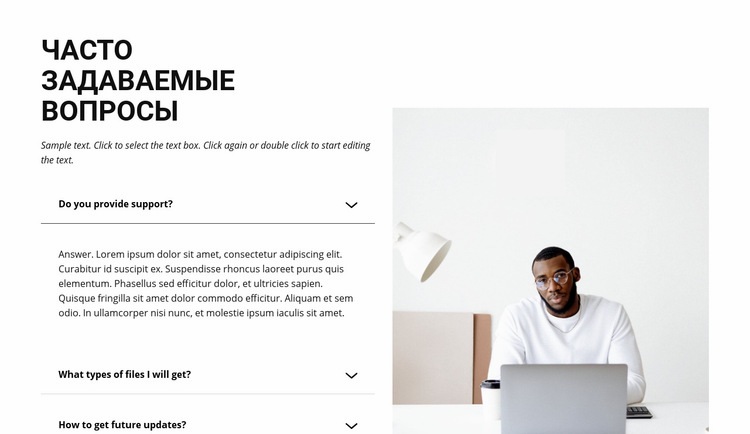
Открытый вопрос о поддержке задает тон двухколоночному макету FAQ
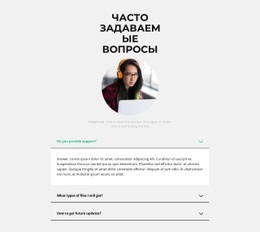
Блок объединяет узнаваемый заголовок FAQ с тремя вопросами и крупной иллюстрирующей фотографией, однако его ключевое дизайнерское преимущество — соотношение раскрытых и закрытых пунктов. Вопрос «Предоставляете ли вы поддержку?» отображает текст-заполнитель, начинающийся со слова «Ответ.», благодаря чему логика взаимодействия становится понятна с первого взгляда. Вопросы «Какие типы файлов я получу?» и «Как получать будущие обновления?» остаются свернутыми, сохраняя компактный вертикальный ритм и одновременно демонстрируя охват информационной зоны.
Колонка с аккордеоном слева собирает практическую информацию, а фотография справа придает макету масштаб и живой контекст. Это визуально выигрышнее обычного списка вопросов во всю ширину экрана: изображение выступает противовесом, а обилие свободного пространства не позволяет двум колонкам сливаться. Тонкие светло-серые линии аккуратно связывают элементы между собой, не превращая каждый из них в отдельную карточку.
Такой вариант оформления незаменим, когда часто задаваемые вопросы на странице должны выглядеть как полноценный продуманный раздел, а не как второстепенное дополнение. Он позволяет разместить пояснения, контактные данные поддержки или сведения о доставке, сохраняя место для других блоков с основным посылом страницы. Сдержанная палитра и наглядный пример раскрытого состояния помогают посетителю сразу понять принцип работы интерфейса еще до заполнения финальным контентом.
Настроить с помощью Nicepage
При использовании Конструктор шаблонов вы сможете настраивать цвета, шрифты, верхний и нижний колонтитулы, макет, столбцы и другие элементы дизайна, а также контент и изображения.
Редактировать шаблон в автономном режиме
2. Создайте новую страницу или выберите существующую.
3. Нажмите "Добавить новый блок", найдите идентификатор 265408 и нажмите "Ввод".
Редактировать шаблон онлайн
Создавайте потрясающие сайты


Бесплатный конструктор Nicepage Builder
Ключевые слова
Начните с готового шаблона
Выберите дизайн для новой страницы
Используйте готовый шаблон в качестве отправной точки, вместо того чтобы создавать каждую страницу с нуля. При добавлении новой страницы в Nicepage просмотрите доступные дизайны, сравните различные макеты и выберите вариант, который уже соответствует общему назначению и визуальному направлению вашего проекта.
Просмотрите различные дизайны страниц
Изучите Дизайны страниц, используя поиск, тематические категории, наборы дизайнов и предварительный просмотр страниц. Коллекция включает макеты для различных тем и целей страниц, что упрощает сравнение альтернатив перед выбором дизайна для настройки.
Настройте выбранный шаблон
После выбора дизайна создайте страницу и продолжите ее визуальное редактирование в Nicepage. Замените демонстрационный контент, настройте изображения, типографику, цвета, разделы и другие элементы, а также адаптируйте готовый макет к своему собственному контенту, вместо того чтобы перестраивать дизайн с нуля.
Изучите другие варианты дизайна
Если первый вариант не совсем подходит для вашего проекта, вернитесь к коллекции дизайнов и сравните другие шаблоны, прежде чем выбрать макет. Это делает библиотеку шаблонов полезной не только для более быстрого создания страниц, но и для изучения различных визуальных подходов и поиска подходящей отправной точки для нового проекта.
Этот рабочий процесс предоставляет вам доступ к широкой коллекции готовых дизайнов, которые можно выбирать, сравнивать и настраивать в соответствии с потребностями каждой новой страницы или проекта.

Больше из Вопросы-Ответы Blocks
-
EN

-
EN
-
EN
-
EN
-
EN
-
EN
-
EN
-
EN