Architecture de ville intelligente Thème WordPress


Contenu Smart City structuré pour une section de page WordPress
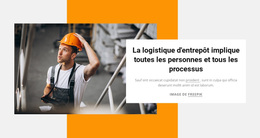
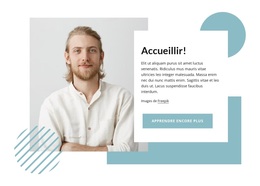
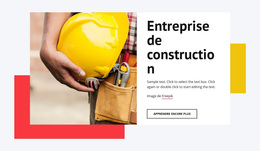
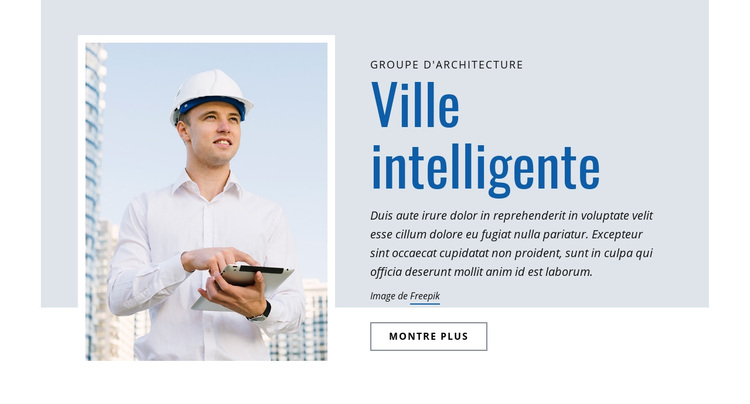
Le surtitre architectural, le titre Smart City et le paragraphe explicatif composent une unité de contenu stable, idéale pour introduire un sujet sur une page gérée sous WordPress. Le portrait adjacent d'un professionnel du bâtiment portant un casque de chantier blanc et une tablette apporte une dimension humaine concrète, tandis que l'action visible pour en voir plus propose une étape suivante clairement identifiée. Cet ensemble se lit comme un contenu de fond plutôt que comme une liste d'actualités éphémères, conservant ainsi sa cohérence visuelle à mesure que le reste du site s'enrichit.
La disposition scindée conserve l'image à gauche et le message écrit à droite, rendant la section immédiatement identifiable au milieu des autres blocs de la page. La forme d'arrière-plan gris-bleu pâle relie les deux colonnes, et la bordure intérieure blanche détache le portrait de ce fond. Le titre condensé en bleu, le corps de texte noir et le bouton au contour net définissent une hiérarchie compacte qui reste intacte lorsque la thématique d'architecture ou les textes d'accompagnement sont affinés pour le projet.
Dans un projet WordPress, ce bloc peut constituer l'introduction permanente d'une page consacrée aux services, à l'architecture ou à l'urbanisme, pendant que d'autres sections accueillent les réalisations, la présentation de l'équipe, des articles ou des coordonnées. Son rôle est de poser le sujet et d'inciter à explorer la page plus en détail, sans supplanter le thème général ou la structure du site.
Personnalisez avec Nicepage
Lorsque vous utilisez Créateur de site Web WordPress, vous pourrez ajuster les couleurs, les polices, l'en-tête et le texte, la mise en page, les colonnes et autres éléments de conception, ainsi que le contenu et les images.
Modifier le modèle hors ligne
2. Créez une nouvelle page ou sélectionnez une page existante
3. Cliquez sur Ajouter un nouveau bloc, recherchez l'identifiant 108826 et cliquez sur Entrée
Modifier le modèle en ligne
Créez des sites Web géniaux


Nicepage Builder gratuit
Mots clés
Gérer et modifier ce thème dans WordPress
Personnaliser et installer le thème WordPress
Utilisez ce thème prêt à l'emploi au lieu de créer votre site WordPress de A à Z. Personnalisez sa mise en page, son contenu, sa typographie, ses images, ses sections et autres éléments graphiques visuellement dans l'éditeur Nicepage, puis exportez et installez le thème, l'extension et les pages WordPress sur votre site WordPress. L'extension Nicepage pour WordPress vous permet de continuer à travailler sur votre site après l'installation.
Modifier le thème directement dans WordPress
Après l'installation, vous pouvez modifier le thème WordPress directement dans WordPress grâce à l'extension Nicepage. Utilisez le style du site pour personnaliser les couleurs, les polices, l'en-tête, le pied de page, le blog et les modèles de pages d'articles directement depuis votre site WordPress.
Modification visuelle des pages WordPress
Utilisez l'extension Nicepage pour modifier le contenu de vos pages directement depuis l'interface d'administration WordPress. Ouvrez une page WordPress avec Nicepage et modifiez visuellement son texte, ses images, ses sections et autres éléments, tout en continuant à la gérer via WordPress.
Intégration du contenu et du thème WordPress
Utilisez le thème personnalisé avec les pages, articles, modèles de blog et d'articles, menus, widgets et autres contenus gérés par le CMS WordPress. Les éléments partagés du thème, tels que les couleurs, les polices, l'en-tête, le pied de page, le blog et les modèles de pages d'articles, peuvent être gérés dans le cadre de la conception globale du site, tandis que WordPress fournit l'environnement CMS pour la gestion du contenu.
Ce flux de travail combine un thème WordPress prêt à l'emploi avec une personnalisation visuelle, une modification directe du thème dans WordPress et une gestion de contenu continue grâce à l'extension Nicepage.

Plus de Architecture & Bâtiment blocs
-
-
EN

-
EN
-
EN
-
EN
-
EN
-
EN
-
-
EN
-
EN
-
EN
-
EN
-
-
-
EN
-
EN
-
EN
-
EN
-
-
EN



Plus de Formes blocs
-
EN
-
-
EN
-
EN
-
-
EN
-
EN
-
EN
-
-
EN
-
-
EN
-
-
EN
-
EN
-
EN
-
-
EN
-
EN
-