Nouveau style néon Modèle


Une séparation audacieuse entre phrase de défilé et détail du portrait
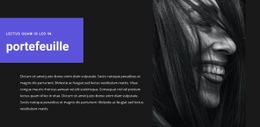
La principale raison de choisir ce bloc réside dans son alliance entre un message court inspiré des défilés et une image dotée d'une forte présence visuelle. Le titre « Un nouveau style créé pour le défilé » occupe le côté gauche, où un fond bleu nuit et noir met en valeur le lettrage blanc. Sur la droite, le maquillage multicolore éclatant et l'éclairage bleu du portrait créent un point focal intense. Le résultat met bien plus l'accent sur l'image qu'une introduction classique composée de plusieurs éléments textuels ou de blocs de cartes répétés.
Cet équilibre convient parfaitement aux pages qui ont besoin d'affirmer rapidement une direction artistique. Le texte reste concis, permettant à la photographie d'installer une atmosphère sans se réduire à un simple fond décoratif. Dans le même temps, la disposition à gauche offre aux visiteurs un point d'entrée textuel clair avant que leur regard ne se dirige vers le sujet. La disposition pleine largeur permet à l'image et au titre de former une déclaration visuelle unifiée sur toute la section.
En tant que bloc prêt à l'emploi, il se révèle particulièrement pertinent lorsqu'un projet gagne à miser sur le contraste, l'espace négatif et un portrait marquant plutôt que sur une accumulation d'informations. La mise en page demeure une section statique unique, laissant aux blocs voisins le soin de déployer un contenu plus dense ou des incitations à l'action. Sa valeur singulière repose sur la relation entre la sobriété de la zone de texte et l'intensité visuelle de l'image de mode.
Personnalisez avec Nicepage
Lorsque vous utilisez Générateur de modèles, vous pourrez ajuster les couleurs, les polices, l'en-tête et le texte, la mise en page, les colonnes et autres éléments de conception, ainsi que le contenu et les images.
Modifier le modèle hors ligne
2. Créez une nouvelle page ou sélectionnez une page existante
3. Cliquez sur Ajouter un nouveau bloc, recherchez l'identifiant 94175 et cliquez sur Entrée
Modifier le modèle en ligne
Créez des sites Web géniaux


Nicepage Builder gratuit
Mots clés
Commencer avec un modèle prêt à l'emploi
Choisir un design pour une nouvelle page
Utilisez un modèle prêt à l'emploi comme point de départ au lieu de créer chaque page à partir d'une page blanche. Lorsque vous ajoutez une nouvelle page dans Nicepage, parcourez les designs disponibles, comparez les différentes mises en page et choisissez une option qui correspond déjà à l'objectif général et à l'orientation visuelle de votre projet.
Explorer différents designs de page
Explorez les Designs de page à l'aide de la recherche, des catégories thématiques, des ensembles de designs et des aperçus plein écran. La collection comprend des mises en page pour différents sujets et usages, ce qui facilite la comparaison des alternatives avant de sélectionner un design à personnaliser.
Personnaliser le modèle sélectionné
Après avoir choisi un design, créez la page et continuez à la modifier visuellement dans Nicepage. Remplacez le contenu de démonstration, ajustez les images, la typographie, les couleurs, les sections et autres éléments, et adaptez la mise en page prête à l'emploi à votre propre contenu au lieu de reconstruire le design depuis le début.
Explorer d'autres pistes de design
Si la première option ne correspond pas suffisamment à votre projet, retournez à la collection de modèles et comparez-en d'autres avant de choisir une mise en page. La bibliothèque de modèles s'avère ainsi utile non seulement pour créer des pages plus rapidement, mais aussi pour explorer différentes approches visuelles et trouver un point de départ adapté à un nouveau projet.
Ce processus vous donne accès à une vaste collection de designs prêts à l'emploi que vous pouvez sélectionner, comparer et personnaliser en fonction des besoins de chaque nouvelle page ou projet.