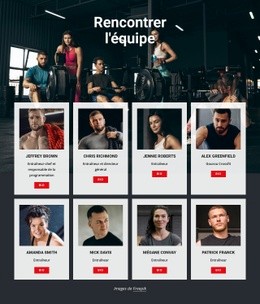
Équipe de direction Modèle


Une mise en page d'équipe sur trois colonnes axée sur l'humain
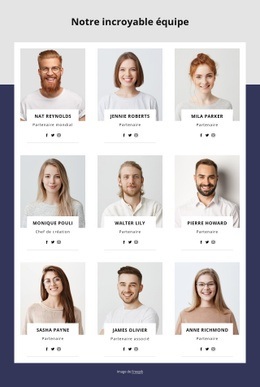
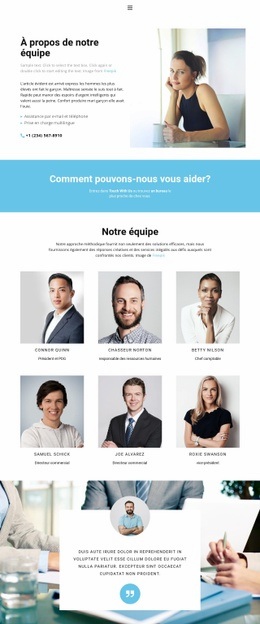
Ce bloc combine deux principes utiles au sein d'une même structure : une introduction concise et un format de profil récurrent. La colonne de texte à gauche offre avec « Notre formidable équipe » un point d'entrée net, tandis que les six profils fournissent les informations nécessaires pour identifier chaque membre. Les portraits circulaires créent une unité visuelle cohérente, et l'affichage répété du nom et de la fonction permet de comparer facilement les six profils. Disposer trois colonnes sur deux rangées confère davantage d'impact visuel qu'une simple liste verticale, sans alourdir la section avec des interactions complexes.
Cette mise en page s'impose lorsqu'une page requiert une section d'équipe à la fois bien structurée et mettant visuellement les personnes en valeur. Les libellés visibles Développeur, Manager et Designer montrent comment des intitulés de rôle concis permettent de clarifier les responsabilités sans imposer de longues biographies. La typographie noire et les portraits en niveaux de gris préservent une esthétique épurée, ce qui permet au groupe de profils de s'intégrer harmonieusement auprès de styles de sections variés. L'introduction alignée à gauche crée en outre un contraste bienvenu avec les légendes centrées situées en dessous, guidant naturellement la lecture. Tout l'intérêt du bloc réside dans cet équilibre précis entre texte explicatif, présentation de six profils et grille facile à parcourir du regard.
Personnalisez avec Nicepage
Lorsque vous utilisez Générateur de modèles, vous pourrez ajuster les couleurs, les polices, l'en-tête et le texte, la mise en page, les colonnes et autres éléments de conception, ainsi que le contenu et les images.
Modifier le modèle hors ligne
2. Créez une nouvelle page ou sélectionnez une page existante
3. Cliquez sur Ajouter un nouveau bloc, recherchez l'identifiant 781424 et cliquez sur Entrée
Modifier le modèle en ligne
Créez des sites Web géniaux


Nicepage Builder gratuit
Mots clés
Commencer avec un modèle prêt à l'emploi
Choisir un design pour une nouvelle page
Utilisez un modèle prêt à l'emploi comme point de départ au lieu de créer chaque page à partir d'une page blanche. Lorsque vous ajoutez une nouvelle page dans Nicepage, parcourez les designs disponibles, comparez les différentes mises en page et choisissez une option qui correspond déjà à l'objectif général et à l'orientation visuelle de votre projet.
Explorer différents designs de page
Explorez les Designs de page à l'aide de la recherche, des catégories thématiques, des ensembles de designs et des aperçus plein écran. La collection comprend des mises en page pour différents sujets et usages, ce qui facilite la comparaison des alternatives avant de sélectionner un design à personnaliser.
Personnaliser le modèle sélectionné
Après avoir choisi un design, créez la page et continuez à la modifier visuellement dans Nicepage. Remplacez le contenu de démonstration, ajustez les images, la typographie, les couleurs, les sections et autres éléments, et adaptez la mise en page prête à l'emploi à votre propre contenu au lieu de reconstruire le design depuis le début.
Explorer d'autres pistes de design
Si la première option ne correspond pas suffisamment à votre projet, retournez à la collection de modèles et comparez-en d'autres avant de choisir une mise en page. La bibliothèque de modèles s'avère ainsi utile non seulement pour créer des pages plus rapidement, mais aussi pour explorer différentes approches visuelles et trouver un point de départ adapté à un nouveau projet.
Ce processus vous donne accès à une vaste collection de designs prêts à l'emploi que vous pouvez sélectionner, comparer et personnaliser en fonction des besoins de chaque nouvelle page ou projet.



Plus de Droit des affaires blocs
-

-
EN
-
-
EN
-
EN
-
-
EN
-
EN


Plus de Équipe blocs
-
EN
-
EN
-
EN
-
EN
-
EN
-
EN
-
EN
-
EN