Comparez tous les plans Modèle


Un tableau compact offre une visibilité égale à trois options de tarification
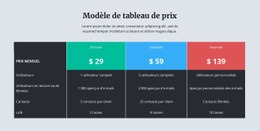
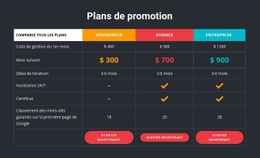
Le choix de conception le plus fort de ce bloc réside dans sa structure de comparaison directe. Au lieu d'inviter les visiteurs à consulter des cartes individuelles l'une après l'autre, le tableau aligne Enterprise, Advance et Starter en face des six mêmes critères. Les coûts du premier mois de 1 200 $, 900 $ et 400 $ peuvent être comparés horizontalement, suivis des mensualités de 900 $, 700 $ et 300 $. Le délai de livraison identique de 3 à 6 mois, complété par les indicateurs d'assistance et de certificat, met en valeur les modalités communes et divergentes en un seul coup d'œil.
Cette section constitue une solution prête à l'emploi précieuse lorsqu'une page a besoin d'une tarification claire sans multiplier les panneaux de contenu indépendants. Les en-têtes colorés des forfaits attribuent à chaque alternative un repère visuel propre, tandis que les libellés de critères alignés à gauche garantissent une référence stable. Des valeurs centrées et trois boutons « Choisir ce forfait » complètent cette mise en page tournée vers la prise de décision, sans ajouter d'informations superflues.
Le bloc s'avère particulièrement pertinent lorsque les écarts entre les formules priment sur de longues descriptions. Son encombrement réduit s'intègre harmonieusement à une page de services où les sections environnantes détaillent l'offre, instaurent la confiance ou répondent aux interrogations. Le design reste centré sur le choix entre les trois formules proposées, permettant de concentrer la personnalisation sur l'exactitude des conditions, les destinations des boutons et la hiérarchie visuelle plutôt que sur la reconstruction intégrale du tableau comparatif.
Personnalisez avec Nicepage
Lorsque vous utilisez Générateur de modèles, vous pourrez ajuster les couleurs, les polices, l'en-tête et le texte, la mise en page, les colonnes et autres éléments de conception, ainsi que le contenu et les images.
Modifier le modèle hors ligne
2. Créez une nouvelle page ou sélectionnez une page existante
3. Cliquez sur Ajouter un nouveau bloc, recherchez l'identifiant 87267 et cliquez sur Entrée
Modifier le modèle en ligne
Créez des sites Web géniaux


Nicepage Builder gratuit
Mots clés
Commencer avec un modèle prêt à l'emploi
Choisir un design pour une nouvelle page
Utilisez un modèle prêt à l'emploi comme point de départ au lieu de créer chaque page à partir d'une page blanche. Lorsque vous ajoutez une nouvelle page dans Nicepage, parcourez les designs disponibles, comparez les différentes mises en page et choisissez une option qui correspond déjà à l'objectif général et à l'orientation visuelle de votre projet.
Explorer différents designs de page
Explorez les Designs de page à l'aide de la recherche, des catégories thématiques, des ensembles de designs et des aperçus plein écran. La collection comprend des mises en page pour différents sujets et usages, ce qui facilite la comparaison des alternatives avant de sélectionner un design à personnaliser.
Personnaliser le modèle sélectionné
Après avoir choisi un design, créez la page et continuez à la modifier visuellement dans Nicepage. Remplacez le contenu de démonstration, ajustez les images, la typographie, les couleurs, les sections et autres éléments, et adaptez la mise en page prête à l'emploi à votre propre contenu au lieu de reconstruire le design depuis le début.
Explorer d'autres pistes de design
Si la première option ne correspond pas suffisamment à votre projet, retournez à la collection de modèles et comparez-en d'autres avant de choisir une mise en page. La bibliothèque de modèles s'avère ainsi utile non seulement pour créer des pages plus rapidement, mais aussi pour explorer différentes approches visuelles et trouver un point de départ adapté à un nouveau projet.
Ce processus vous donne accès à une vaste collection de designs prêts à l'emploi que vous pouvez sélectionner, comparer et personnaliser en fonction des besoins de chaque nouvelle page ou projet.

Plus de Tableau blocs
-

-
EN
-
-
-
EN
-
-
EN
-
EN