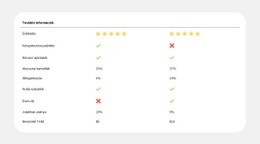
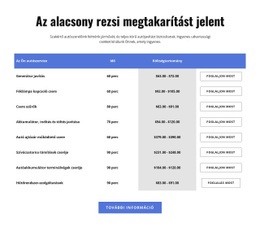
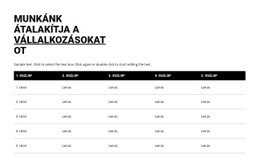
Hasonlítsa össze az összes tervet Sablon


A kompakt táblázat egyenlő láthatóságot biztosít mindhárom árazási opciónak
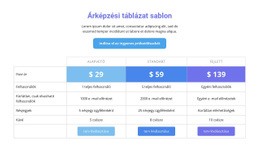
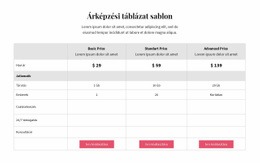
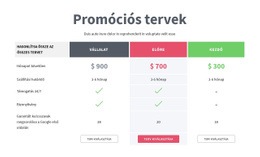
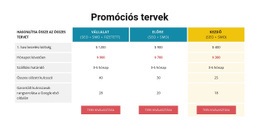
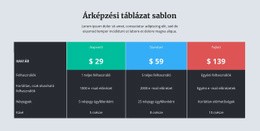
A blokk legfőbb formai előnye a közvetlen összehasonlításra épülő szerkezet. Ahelyett, hogy a látogatóknak egymás után kellene átböngészniük az elszórt kártyákat, a táblázat ugyanazon hat szempont mentén sorakoztatja fel az Enterprise, az Advance és a Starter konstrukciót. Az 1200, 900 és 400 dolláros első havi költségek vízszintesen hasonlíthatók össze, amelyeket a 900, 700 és 300 dolláros havidíjak követnek. Az egységes, 3–6 hónapos átadási határidő, valamint az Ügyféltámogatás és a Tanúsítvány jelzései egyetlen nézetben mutatják be a közös és az eltérő feltételeket.
Ezáltal a szekció praktikus, kész megoldást nyújt, ha egy oldalon különálló tartalmi panelek tömege nélkül szükséges egyértelművé tenni az árakat. A színes csomagfejlécek egyedi vizuális megkülönböztetést adnak az alternatíváknak, miközben a balra igazított szempontfeliratok stabil tájékozódási pontot jelentenek. A középre zárt értékek és a három „Csomag választása” gomb sallangmentesen teszik teljessé a döntést segítő elrendezést.
A blokk különösen akkor hasznos, ha a csomagok közötti különbségek fontosabbak a hosszas leírásoknál. Helytakarékos mérete révén jól beilleszthető egy szolgáltatásközpontú oldalba, ahol a környező szakaszok részletezik az ajánlatot, növelik a bizalmat vagy megválaszolják a felmerülő kérdéseket. A kialakítás végig a három nevesített opció közötti választásra összpontosít, így a testreszabás során elég a pontos feltételekre, a gombok hivatkozásaira és a vizuális kiemelésekre koncentrálni, ahelyett hogy az összehasonlítási logikát elölről kellene felépíteni.
Testreszabás a Nicepage segítségével
A (z) Sablonkészítő használatakor módosíthatja a színeket, a betűtípusokat, a fejlécet és a homályosítást, az elrendezést, az oszlopokat és más design elemeket, valamint a tartalmat és a képeket.
Sablon szerkesztése offline
2. Hozzon létre új oldalt, vagy válassza ki a meglévőt
3. Kattintson az Új blokk hozzáadása gombra, keresse meg az azonosítót 87267, majd kattintson az Enter gombra
Sablon szerkesztése online
Félelmetes webhelyek létrehozása


Ingyenes Nicepage Builder
Kulcsszavak
Kezdés egy kész sablonnal
Válasszon egy új oldalhoz való tervet
Használjon egy kész sablont kiindulópontként ahelyett, hogy minden oldalt üres vászonról hozna létre. Amikor új oldalt ad hozzá a Nicepage-ben, böngésszen az elérhető tervek között, hasonlítsa össze a különböző elrendezéseket, és válasszon egy olyan lehetőséget, amely már illeszkedik a projekt általános céljához és vizuális irányához.
Böngésszen a különböző oldaltervek között
Fedezze fel az Oldaltervek oldalt keresés, tematikus kategóriák, tervkészletek és teljes oldalas előnézetek segítségével. A gyűjtemény különböző témákhoz és oldalcélokhoz tartozó elrendezéseket tartalmaz, így könnyebb összehasonlítani az alternatívákat, mielőtt kiválasztaná a testreszabandó tervet.
A kiválasztott sablon testreszabása
Miután kiválasztott egy tervet, hozza létre az oldalt, és folytassa a vizuális szerkesztést a Nicepage-ben. Cserélje le a demó tartalmat, állítsa be a képeket, a tipográfiát, a színeket, a szakaszokat és egyéb elemeket, és igazítsa a kész elrendezést a saját tartalmához ahelyett, hogy az elejétől újra kellene építenie a tervet.
További tervezési irányok felfedezése
Ha az első lehetőség nem felel meg eléggé a projektednek, térj vissza a tervgyűjteményhez, és hasonlíts össze más sablonokat, mielőtt véglegesítenél egy elrendezést. Ezáltal a sablonkönyvtár nemcsak a gyorsabb oldalkészítéshez hasznos, hanem a különböző vizuális megközelítések felfedezéséhez és egy új projekt megfelelő kiindulópontjának megtalálásához is.
Ez a munkafolyamat hozzáférést biztosít a kész tervek széles gyűjteményéhez, amelyeket kiválaszthatsz, összehasonlíthatsz és testreszabhatsz az egyes új oldalak vagy projektek igényei szerint.

Továbbiak a asztal Blokkokból
-
-

-
-
EN
-
-
EN
-
EN
-
EN
-
EN
-
-
-
-
EN
-
-
EN
-
EN
-
-
EN
-
-