Сравнить все планы Шаблон


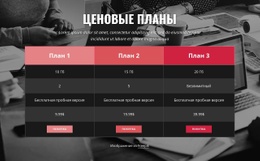
Компактная таблица обеспечивает равную видимость трем тарифным планам
Главное проектное достоинство этого блока — продуманная структура прямого сопоставления. Вместо того чтобы заставлять посетителей поочередно изучать разрозненные карточки, таблица сводит тарифы Enterprise, Advance и Starter напротив одних и тех же шести критериев. Расходы за первый месяц в размере 1200 $, 900 $ и 400 $ легко сравнить по горизонтали, как и последующие ежемесячные платежи по 900 $, 700 $ и 300 $. Одинаковые сроки сдачи проекта от 3 до 6 месяцев в сочетании с отметками о поддержке и сертификатах позволяют одновременно оценить как общие, так и персональные условия тарифов.
Благодаря этому секция становится практичным готовым решением, когда на странице требуется предельно ясный прайс-лист без нагромождения независимых информационных панелей. Цветные шапки тарифов служат индивидуальными визуальными маркерами, а выровненные по левому краю подписи критериев задают единую координатную сетку. Расположенные по центру значения и три кнопки «Выбрать тариф» формируют выверенный интерфейс выбора без лишних отвлекающих деталей.
Блок идеален для ситуаций, когда ключевые различия между предложениями важнее пространных описаний. Компактный размер позволяет легко встроить его на страницу услуг, где соседние разделы подробнее раскрывают суть предложения, формируют доверие или дают ответы на частые вопросы. Дизайн изначально сфокусирован на выборе из трех конкретных тарифов, поэтому настройка сводится к указанию точных условий, привязке ссылок для кнопок и расстановке акцентов, избавляя от необходимости выстраивать логику сравнения с чистого листа.
Настроить с помощью Nicepage
При использовании Конструктор шаблонов вы сможете настраивать цвета, шрифты, верхний и нижний колонтитулы, макет, столбцы и другие элементы дизайна, а также контент и изображения.
Редактировать шаблон в автономном режиме
2. Создайте новую страницу или выберите существующую.
3. Нажмите "Добавить новый блок", найдите идентификатор 87267 и нажмите "Ввод".
Редактировать шаблон онлайн
Создавайте потрясающие сайты


Бесплатный конструктор Nicepage Builder
Ключевые слова
Начните с готового шаблона
Выберите дизайн для новой страницы
Используйте готовый шаблон в качестве отправной точки, вместо того чтобы создавать каждую страницу с нуля. При добавлении новой страницы в Nicepage просмотрите доступные дизайны, сравните различные макеты и выберите вариант, который уже соответствует общему назначению и визуальному направлению вашего проекта.
Просмотрите различные дизайны страниц
Изучите Дизайны страниц, используя поиск, тематические категории, наборы дизайнов и предварительный просмотр страниц. Коллекция включает макеты для различных тем и целей страниц, что упрощает сравнение альтернатив перед выбором дизайна для настройки.
Настройте выбранный шаблон
После выбора дизайна создайте страницу и продолжите ее визуальное редактирование в Nicepage. Замените демонстрационный контент, настройте изображения, типографику, цвета, разделы и другие элементы, а также адаптируйте готовый макет к своему собственному контенту, вместо того чтобы перестраивать дизайн с нуля.
Изучите другие варианты дизайна
Если первый вариант не совсем подходит для вашего проекта, вернитесь к коллекции дизайнов и сравните другие шаблоны, прежде чем выбрать макет. Это делает библиотеку шаблонов полезной не только для более быстрого создания страниц, но и для изучения различных визуальных подходов и поиска подходящей отправной точки для нового проекта.
Этот рабочий процесс предоставляет вам доступ к широкой коллекции готовых дизайнов, которые можно выбирать, сравнивать и настраивать в соответствии с потребностями каждой новой страницы или проекта.