Table sombre avec cellules colorées Modèle


Une alternative à quatre colonnes aux cartes de tarifs classiques
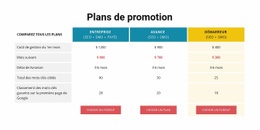
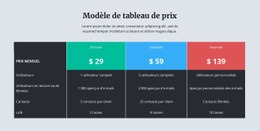
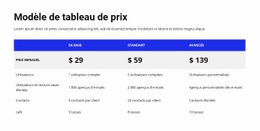
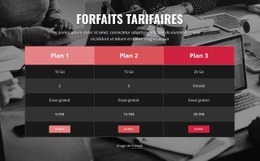
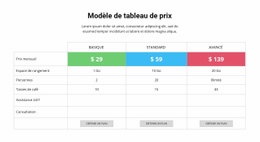
Cette section associe un titre centré « Formules promotionnelles » à un tableau comparatif complet plutôt que de séparer chaque proposition dans des cartes indépendantes. Une colonne de caractéristiques précise les critères, tandis que Starter, Advance et Enterprise apparaissent sous forme de colonnes parallèles. Cette disposition se révèle particulièrement pratique lorsque les visiteurs doivent évaluer les coûts de gestion du premier mois, le coût des mois suivants, le délai de livraison, l'assistance 24/7 et la disponibilité des certificats au fil des six mêmes lignes.
La répétition des boutons d'achat direct constitue un atout fonctionnel appréciable. Chaque bouton se place sous l'offre correspondante, maintenant un lien visuel direct entre la formule sélectionnée et les caractéristiques détaillées au-dessus. L'habillage anthracite foncé apporte une assise visuelle solide, les en-têtes colorés différencient bien les options et les bordures discrètes rendent les comparaisons horizontales parfaitement lisibles malgré la densité d'informations du tableau.
En tant que bloc prêt à l'emploi, cette structure convient idéalement aux projets nécessitant une évaluation comparative détaillée et côte à côte plutôt qu'un discours promotionnel général. Elle regroupe dans une section compacte un niveau d'information exhaustif, un mode de comparaison clair et trois points d'action bien identifiés. D'autres parties de la page peuvent apporter des arguments contextuels ou des preuves supplémentaires, tandis que ce bloc reste dédié à l'analyse des formules et au choix de la solution la plus adaptée.
Personnalisez avec Nicepage
Lorsque vous utilisez Générateur de modèles, vous pourrez ajuster les couleurs, les polices, l'en-tête et le texte, la mise en page, les colonnes et autres éléments de conception, ainsi que le contenu et les images.
Modifier le modèle hors ligne
2. Créez une nouvelle page ou sélectionnez une page existante
3. Cliquez sur Ajouter un nouveau bloc, recherchez l'identifiant 247619 et cliquez sur Entrée
Modifier le modèle en ligne
Créez des sites Web géniaux


Nicepage Builder gratuit
Mots clés
Commencer avec un modèle prêt à l'emploi
Choisir un design pour une nouvelle page
Utilisez un modèle prêt à l'emploi comme point de départ au lieu de créer chaque page à partir d'une page blanche. Lorsque vous ajoutez une nouvelle page dans Nicepage, parcourez les designs disponibles, comparez les différentes mises en page et choisissez une option qui correspond déjà à l'objectif général et à l'orientation visuelle de votre projet.
Explorer différents designs de page
Explorez les Designs de page à l'aide de la recherche, des catégories thématiques, des ensembles de designs et des aperçus plein écran. La collection comprend des mises en page pour différents sujets et usages, ce qui facilite la comparaison des alternatives avant de sélectionner un design à personnaliser.
Personnaliser le modèle sélectionné
Après avoir choisi un design, créez la page et continuez à la modifier visuellement dans Nicepage. Remplacez le contenu de démonstration, ajustez les images, la typographie, les couleurs, les sections et autres éléments, et adaptez la mise en page prête à l'emploi à votre propre contenu au lieu de reconstruire le design depuis le début.
Explorer d'autres pistes de design
Si la première option ne correspond pas suffisamment à votre projet, retournez à la collection de modèles et comparez-en d'autres avant de choisir une mise en page. La bibliothèque de modèles s'avère ainsi utile non seulement pour créer des pages plus rapidement, mais aussi pour explorer différentes approches visuelles et trouver un point de départ adapté à un nouveau projet.
Ce processus vous donne accès à une vaste collection de designs prêts à l'emploi que vous pouvez sélectionner, comparer et personnaliser en fonction des besoins de chaque nouvelle page ou projet.

Plus de Tableau blocs
-
EN
-
EN

-
-
EN
-
-
EN
-
-
EN
-
-
-
-
EN
-
EN
-
-
EN
-
EN
-
EN
-
-
-
EN