Table classique avec tête verte Modèle


Un récapitulatif d’articles compact avec un contraste de tableau marqué
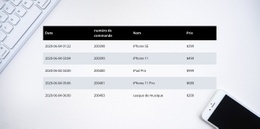
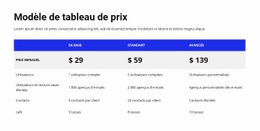
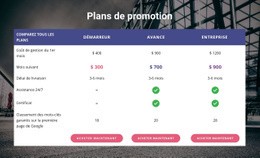
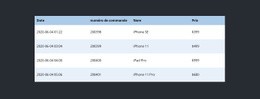
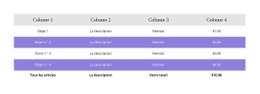
Le parti pris esthétique de ce bloc repose sur sa concision : un unique tableau large transmet l’intégralité du message visible. Un bandeau d’en-tête vert aux libellés blancs à chasse fixe crée un repère immédiat, tandis que quatre lignes répétées fournissent un modèle uniforme pour les noms d’articles, les descriptions, les remises et deux valeurs monétaires. Par rapport à une disposition textuelle plus aérée, cette structure place la comparaison directe au cœur de la section. Le format sur cinq colonnes s’avère particulièrement utile lorsque des champs liés doivent demeurer visibles simultanément.
Le pied récapitulatif offre au design un second point d'attention. « Tous les articles », « Votre total », le total affiché et les « Taxes » s’enchaînent dans une ultime ligne de clôture, où les chiffres en gras facilitent la lecture instantanée du résultat. De légers filets assurent la séparation sans alourdir chaque ligne comme une carte indépendante, préservant ainsi la compacité du bloc tout en accueillant plusieurs données associées. C’est un choix idéal lorsqu’une page requiert une section de tableau prête à l’emploi dotée d’une introduction claire, d’un corps de texte rythmé et d’une conclusion nette. L’absence d’animation complexe maintient l’attention sur les données elles-mêmes, laissant le reste de la page déterminer le contenu ou l’action suivante. Enfin, ce style sobre fait de blanc, de vert et de typographie soignée le démarque nettement des sections plus chargées en visuels.
Personnalisez avec Nicepage
Lorsque vous utilisez Générateur de modèles, vous pourrez ajuster les couleurs, les polices, l'en-tête et le texte, la mise en page, les colonnes et autres éléments de conception, ainsi que le contenu et les images.
Modifier le modèle hors ligne
2. Créez une nouvelle page ou sélectionnez une page existante
3. Cliquez sur Ajouter un nouveau bloc, recherchez l'identifiant 83785 et cliquez sur Entrée
Modifier le modèle en ligne
Créez des sites Web géniaux


Nicepage Builder gratuit
Mots clés
Commencer avec un modèle prêt à l'emploi
Choisir un design pour une nouvelle page
Utilisez un modèle prêt à l'emploi comme point de départ au lieu de créer chaque page à partir d'une page blanche. Lorsque vous ajoutez une nouvelle page dans Nicepage, parcourez les designs disponibles, comparez les différentes mises en page et choisissez une option qui correspond déjà à l'objectif général et à l'orientation visuelle de votre projet.
Explorer différents designs de page
Explorez les Designs de page à l'aide de la recherche, des catégories thématiques, des ensembles de designs et des aperçus plein écran. La collection comprend des mises en page pour différents sujets et usages, ce qui facilite la comparaison des alternatives avant de sélectionner un design à personnaliser.
Personnaliser le modèle sélectionné
Après avoir choisi un design, créez la page et continuez à la modifier visuellement dans Nicepage. Remplacez le contenu de démonstration, ajustez les images, la typographie, les couleurs, les sections et autres éléments, et adaptez la mise en page prête à l'emploi à votre propre contenu au lieu de reconstruire le design depuis le début.
Explorer d'autres pistes de design
Si la première option ne correspond pas suffisamment à votre projet, retournez à la collection de modèles et comparez-en d'autres avant de choisir une mise en page. La bibliothèque de modèles s'avère ainsi utile non seulement pour créer des pages plus rapidement, mais aussi pour explorer différentes approches visuelles et trouver un point de départ adapté à un nouveau projet.
Ce processus vous donne accès à une vaste collection de designs prêts à l'emploi que vous pouvez sélectionner, comparer et personnaliser en fonction des besoins de chaque nouvelle page ou projet.