Compare todos os planos Modelo


Uma tabela compacta confere visibilidade equivalente a três opções de preços
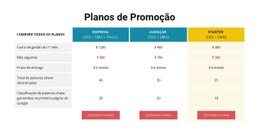
A decisão de design mais marcante deste bloco é a sua estrutura de comparação direta. Em vez de pedir aos visitantes que analisem cartões separados um a um, a tabela coloca Enterprise, Advance e Starter lado a lado perante os mesmos seis critérios. Os custos do primeiro mês de 1200 $, 900 $ e 400 $ podem ser comparados na horizontal, seguidos pelos custos mensais de 900 $, 700 $ e 300 $. O prazo de entrega idêntico de 3 a 6 meses, somado aos indicadores de Suporte e Certificado, apresenta as condições comuns e diferenciadas numa única vista.
Isto torna a secção numa opção pronta a usar muito prática quando uma página necessita de clareza nas tarifas sem recorrer a um extenso conjunto de painéis de conteúdo isolados. Os cabeçalhos coloridos dos planos conferem a cada alternativa um elemento visual identificador, enquanto as etiquetas de critérios alinhadas à esquerda garantem uma referência consistente. Os valores centralizados e três botões «Escolher plano» completam a disposição orientada à tomada de decisão, sem acrescentar conteúdos irrelevantes.
O bloco adequa-se especialmente a cenários em que as diferenças entre os planos têm mais relevância do que descrições pormenorizadas. O seu formato compacto integra-se com facilidade numa página focada em serviços, onde as secções circundantes esclarecem a oferta, estabelecem confiança ou respondem a dúvidas. O design mantém-se concentrado na escolha entre os três planos definidos, permitindo que a personalização incida em termos precisos, nos destinos dos botões e no realce visual, em vez de exigir a reconstrução da lógica comparativa a partir do zero.
Personalize com Nicepage
Ao usar o Construtor de Modelos, você poderá ajustar cores, fontes, cabeçalho e base, layout, colunas e outros elementos de design, bem como conteúdo e imagens.
Editar modelo offline
2. Crie uma nova página ou selecione existente
3. Clique em Adicionar novo bloco, pesquise a id 87267 e clique em entrar
Editar modelo online
Crie sites incríveis


Construtor Nicepage grátis
Palavras-chave
Comece com um Modelo Pronto
Escolha um Design para uma Nova Página
Use um modelo pronto como ponto de partida em vez de criar cada página do zero. Ao adicionar uma nova página no Nicepage, navegue pelos designs disponíveis, compare diferentes layouts e escolha uma opção que já se encaixe no propósito geral e na direção visual do seu projeto.
Navegue por Diferentes Designs de Página
Explore os Designs de Página usando a busca, categorias temáticas, Conjuntos de Design e pré-visualizações de página inteira. A coleção inclui layouts para diferentes assuntos e finalidades de página, facilitando a comparação de alternativas antes de selecionar um design para personalizar.
Personalize o Modelo Selecionado
Após escolher um design, crie a página e continue editando-a visualmente no Nicepage. Substitua o conteúdo de demonstração, ajuste imagens, tipografia, cores, seções e outros elementos e adapte o layout pronto ao seu próprio conteúdo em vez de reconstruir o design do zero.
Explore Mais Opções de Design
Se a primeira opção não se adequar ao seu projeto, volte à coleção de designs e compare outros modelos antes de escolher um layout. Isso torna a biblioteca de modelos útil não apenas para agilizar a criação de páginas, mas também para explorar diferentes abordagens visuais e encontrar um ponto de partida adequado para um novo projeto.
Esse fluxo de trabalho dá acesso a uma ampla coleção de designs prontos que podem ser selecionados, comparados e personalizados de acordo com as necessidades de cada nova página ou projeto.