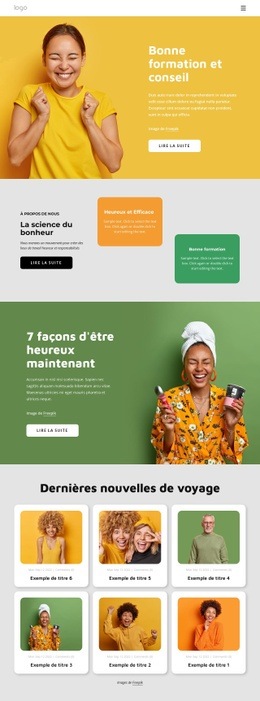
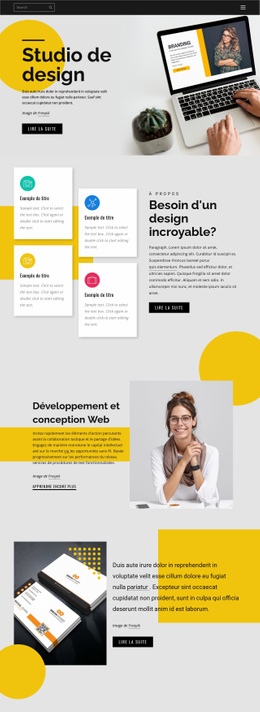
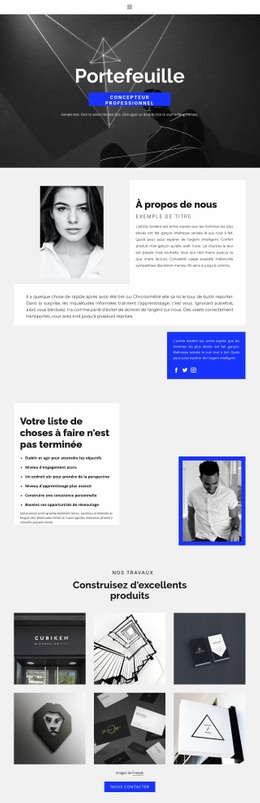
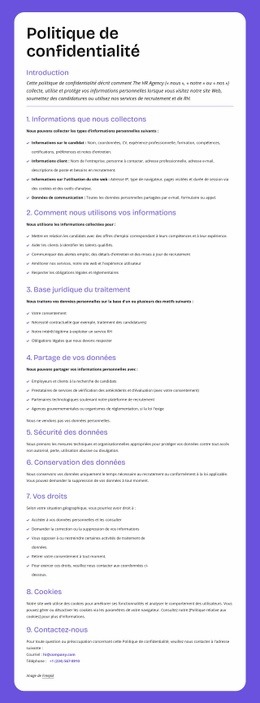
Banque de finances personnelles Modèle


Modifier le modèle hors ligne
2. Créez une page et recherchez l'identifiant 6657634
Modifier le modèle en ligne
Créez des sites Web géniaux


Nicepage Builder gratuit
Mots clés
Des outils de paiement et un choix de comptes qui forgent une identité claire
L'association de formules de compte, d'outils financiers mobiles et de protection des paiements fait de ce design une solution idéale pour présenter des services bancaires sans noyer le visiteur sous des pavés de texte. La section hero introduit un message bancaire axé sur le quotidien grâce à une grande illustration circulaire, tandis que la zone des avantages met rapidement en avant des thématiques pratiques telles que les alertes, la gestion des cartes, le support et l'affichage des données financières.
Le design gagne en caractère grâce à sa progression naturelle des services du quotidien vers les outils de gestion numérique des dépenses. Les comptes courants, l'épargne, les cartes et les virements sont présentés comme des prestations complémentaires, avant que des analyses intelligentes des dépenses, le contrôle total de la carte et les paiements programmés n'illustrent leur usage concret au quotidien. Trois cartes d'offres arrondies permettent au visiteur de comparer aisément les formules de compte, et quatre blocs dédiés à la sécurité renforcent la promesse de protection.
Les touches vives de vert lime et de violet sur fond anthracite confèrent de l'énergie à la page sans compromettre son sérieux financier. Les illustrations circulaires adoucissent le vocabulaire technique, tandis que la section des témoignages apporte une respiration humaine après la présentation des formules et de la sécurité. Ce modèle s'avère particulièrement pertinent lorsqu'un projet nécessite des informations sur les comptes, des fonctionnalités de paiement concrètes, un choix d'offres et des éléments de réassurance réunis au sein d'une même cohérence visuelle, plutôt qu'une mise en page cantonnée à un service unique ou à une simple grille tarifaire.
Personnalisez avec Nicepage
Lorsque vous utilisez Générateur de modèles, vous pourrez ajuster les couleurs, les polices, l'en-tête et le texte, la mise en page, les colonnes et autres éléments de conception, ainsi que le contenu et les images.
Commencer avec un modèle prêt à l'emploi
Choisir un design pour une nouvelle page
Utilisez un modèle prêt à l'emploi comme point de départ au lieu de créer chaque page à partir d'une page blanche. Lorsque vous ajoutez une nouvelle page dans Nicepage, parcourez les designs disponibles, comparez les différentes mises en page et choisissez une option qui correspond déjà à l'objectif général et à l'orientation visuelle de votre projet.
Explorer différents designs de page
Explorez les Designs de page à l'aide de la recherche, des catégories thématiques, des ensembles de designs et des aperçus plein écran. La collection comprend des mises en page pour différents sujets et usages, ce qui facilite la comparaison des alternatives avant de sélectionner un design à personnaliser.
Personnaliser le modèle sélectionné
Après avoir choisi un design, créez la page et continuez à la modifier visuellement dans Nicepage. Remplacez le contenu de démonstration, ajustez les images, la typographie, les couleurs, les sections et autres éléments, et adaptez la mise en page prête à l'emploi à votre propre contenu au lieu de reconstruire le design depuis le début.
Explorer d'autres pistes de design
Si la première option ne correspond pas suffisamment à votre projet, retournez à la collection de modèles et comparez-en d'autres avant de choisir une mise en page. La bibliothèque de modèles s'avère ainsi utile non seulement pour créer des pages plus rapidement, mais aussi pour explorer différentes approches visuelles et trouver un point de départ adapté à un nouveau projet.
Ce processus vous donne accès à une vaste collection de designs prêts à l'emploi que vous pouvez sélectionner, comparer et personnaliser en fonction des besoins de chaque nouvelle page ou projet.