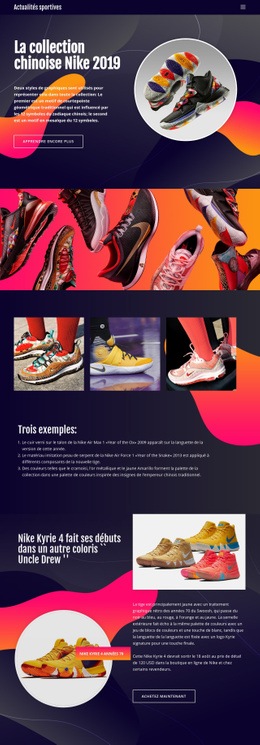
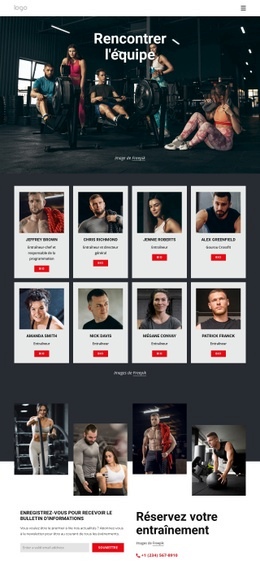
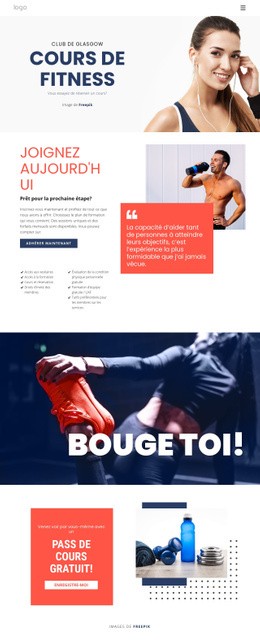
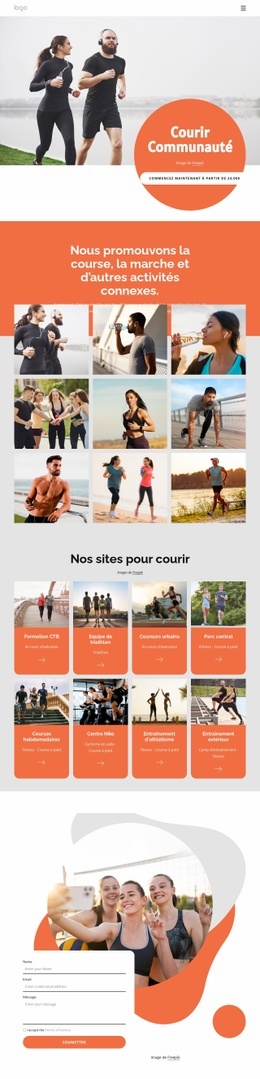
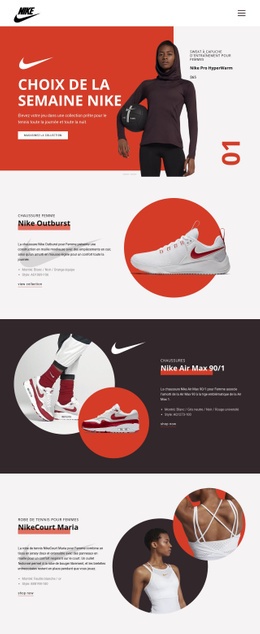
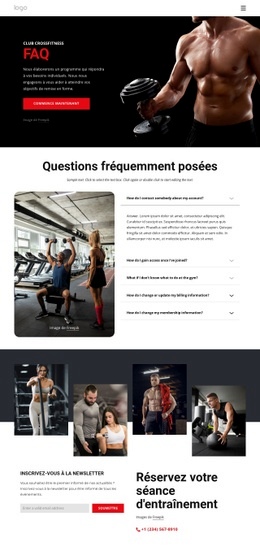
École d'entraînement de basketball Modèle


Modifier le modèle hors ligne
2. Créez une page et recherchez l'identifiant 6641016
Modifier le modèle en ligne
Créez des sites Web géniaux


Nicepage Builder gratuit
Mots clés
Quatre parcours d'entraînement qui distinguent nettement ce design sportif
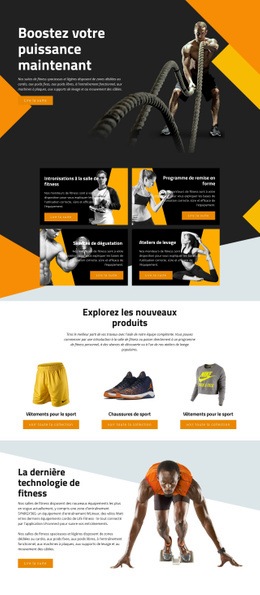
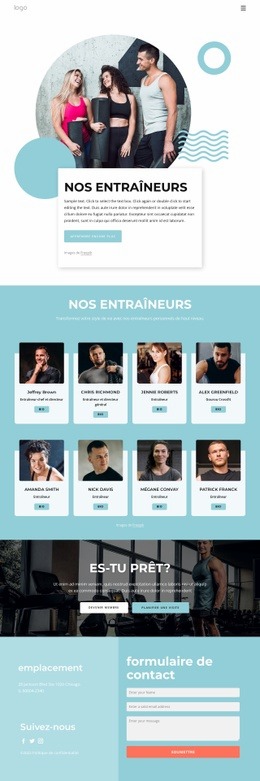
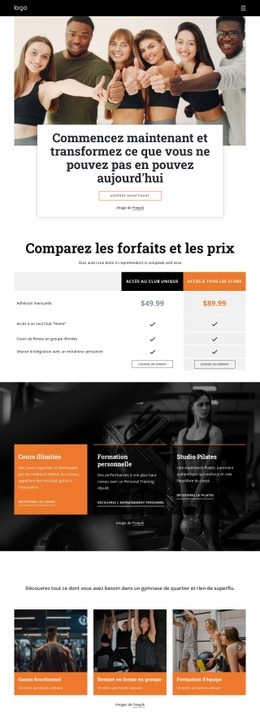
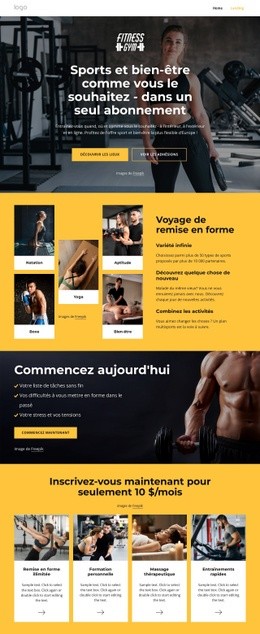
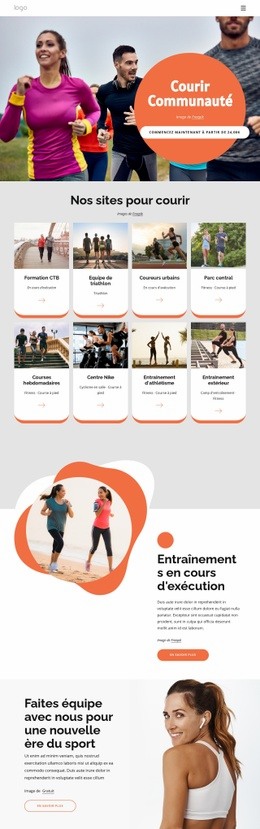
Des images d'action de basket-ball s'associent à un contenu ciblé d'académie sportive, évitant ainsi l'effet d'une mise en page générique. La section d'ouverture met immédiatement en avant la Basketball Training Academy et dispose deux boutons d'action orange à côté d'une grande photographie. Juste en dessous, trois encarts compacts décrivent l'équipe d'entraîneurs professionnels, les terrains couverts et extérieurs ainsi que la flexibilité des horaires, offrant ainsi d'emblée des détails concrets aux visiteurs.
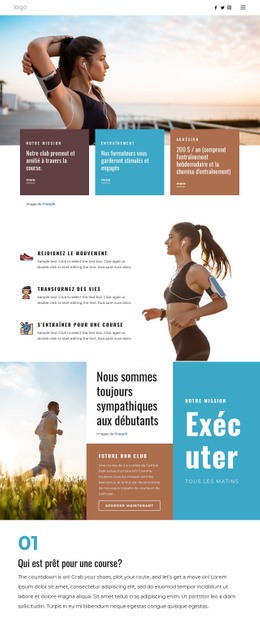
L'atout majeur de cette option réside dans sa capacité à répondre à plusieurs besoins d'entraînement au sein d'une seule page cohérente. La section Programmes regroupe le programme de développement pour les jeunes, le perfectionnement avancé, les cours particuliers et les stages de basket-ball saisonniers. Cet éventail permet de s'adresser à différents niveaux de jeu et formats de pratique sans alourdir la page avec un catalogue trop dense. La section À propos y ajoute une véritable philosophie de progression axée sur le perfectionnement technique, le travail d'équipe et la communication, ainsi que la condition physique et l'agilité.
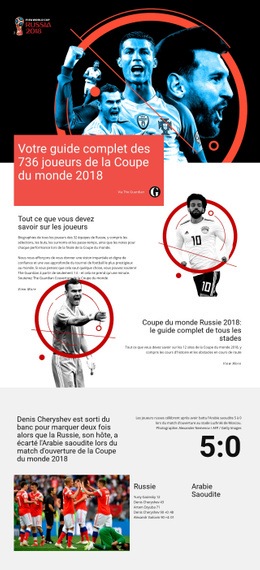
Les autres sections prolongent cette dynamique avec une photographie d'entraînement sur toute la largeur, trois témoignages et un espace de contact indiquant les créneaux d'entraînement ainsi qu'un formulaire d'inscription pour un essai gratuit. Les surfaces gris anthracite foncé, les textes blancs, les touches d'orange, les cartes aux bords arrondis et les visuels pleins d'énergie rendent cette page bien plus percutante qu'un thème de fitness neutre. C'est le choix parfait pour faire de la formation, de la progression des joueurs et des inscriptions le cœur du message.
Personnalisez avec Nicepage
Lorsque vous utilisez Générateur de modèles, vous pourrez ajuster les couleurs, les polices, l'en-tête et le texte, la mise en page, les colonnes et autres éléments de conception, ainsi que le contenu et les images.
Commencer avec un modèle prêt à l'emploi
Choisir un design pour une nouvelle page
Utilisez un modèle prêt à l'emploi comme point de départ au lieu de créer chaque page à partir d'une page blanche. Lorsque vous ajoutez une nouvelle page dans Nicepage, parcourez les designs disponibles, comparez les différentes mises en page et choisissez une option qui correspond déjà à l'objectif général et à l'orientation visuelle de votre projet.
Explorer différents designs de page
Explorez les Designs de page à l'aide de la recherche, des catégories thématiques, des ensembles de designs et des aperçus plein écran. La collection comprend des mises en page pour différents sujets et usages, ce qui facilite la comparaison des alternatives avant de sélectionner un design à personnaliser.
Personnaliser le modèle sélectionné
Après avoir choisi un design, créez la page et continuez à la modifier visuellement dans Nicepage. Remplacez le contenu de démonstration, ajustez les images, la typographie, les couleurs, les sections et autres éléments, et adaptez la mise en page prête à l'emploi à votre propre contenu au lieu de reconstruire le design depuis le début.
Explorer d'autres pistes de design
Si la première option ne correspond pas suffisamment à votre projet, retournez à la collection de modèles et comparez-en d'autres avant de choisir une mise en page. La bibliothèque de modèles s'avère ainsi utile non seulement pour créer des pages plus rapidement, mais aussi pour explorer différentes approches visuelles et trouver un point de départ adapté à un nouveau projet.
Ce processus vous donne accès à une vaste collection de designs prêts à l'emploi que vous pouvez sélectionner, comparer et personnaliser en fonction des besoins de chaque nouvelle page ou projet.