Page d'accueil d'événement professionnel Modèle


Modifier le modèle hors ligne
2. Créez une page et recherchez l'identifiant 6615381
Modifier le modèle en ligne
Créez des sites Web géniaux


Nicepage Builder gratuit
Mots clés
Un programme de deux jours confère à ce design de sommet une véritable valeur distinctive
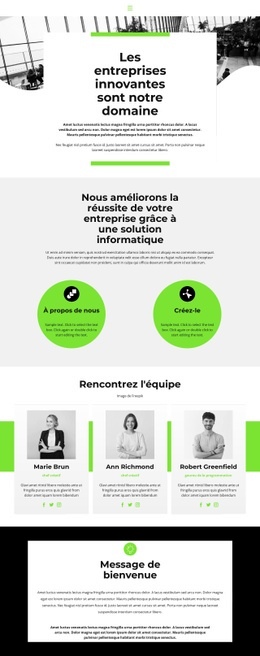
L’élément distinctif majeur de la page réside dans sa manière d’associer une invitation percutante au sommet à des informations de programme concrètes. La section hero au dégradé sombre présente le Global Business Summit 2026 à travers ses dates, son lieu à Los Angeles et son action principale, tandis que l’annonce et l’aperçu de l’événement précisent la vocation de ce rassemblement. Le volet réservé aux participants rend ensuite le public cible visible en citant dirigeants d’entreprise, investisseurs, consultants, responsables de la croissance et fondateurs de start-up.
Les deux cartes de programme rendent ce design particulièrement adapté à un événement qui exige bien plus qu’une bannière de conférence générique. Des zones distinctes pour les journées du 1er mai et du 2 mai montrent comment le contenu communique une expérience sur plusieurs jours sans surcharger le message d’ouverture. La section suivante consacrée aux points forts ajoute des photographies d’événement en noir et blanc, une liste et un formulaire de demande de contact compact, équilibrant la preuve visuelle avec un moyen pratique de poursuivre l’échange.
Cette combinaison fait de ce modèle un choix pertinent pour les projets nécessitant à la fois de l’atmosphère et des précisions événementielles. Il ne repose pas uniquement sur une section hero décorative ou sur une énumération de services ; il offre au visiteur une invitation, le profil de l’audience, une structure de programme, des moments forts et de nombreuses occasions d’entrer en contact. Les accents vert néon et l’alternance d’arrières-plans sombres, blancs et vert pâle renforcent le caractère de sommet tout en maintenant une distinction visuelle nette entre les sections d’information.
Personnalisez avec Nicepage
Lorsque vous utilisez Générateur de modèles, vous pourrez ajuster les couleurs, les polices, l'en-tête et le texte, la mise en page, les colonnes et autres éléments de conception, ainsi que le contenu et les images.
Commencer avec un modèle prêt à l'emploi
Choisir un design pour une nouvelle page
Utilisez un modèle prêt à l'emploi comme point de départ au lieu de créer chaque page à partir d'une page blanche. Lorsque vous ajoutez une nouvelle page dans Nicepage, parcourez les designs disponibles, comparez les différentes mises en page et choisissez une option qui correspond déjà à l'objectif général et à l'orientation visuelle de votre projet.
Explorer différents designs de page
Explorez les Designs de page à l'aide de la recherche, des catégories thématiques, des ensembles de designs et des aperçus plein écran. La collection comprend des mises en page pour différents sujets et usages, ce qui facilite la comparaison des alternatives avant de sélectionner un design à personnaliser.
Personnaliser le modèle sélectionné
Après avoir choisi un design, créez la page et continuez à la modifier visuellement dans Nicepage. Remplacez le contenu de démonstration, ajustez les images, la typographie, les couleurs, les sections et autres éléments, et adaptez la mise en page prête à l'emploi à votre propre contenu au lieu de reconstruire le design depuis le début.
Explorer d'autres pistes de design
Si la première option ne correspond pas suffisamment à votre projet, retournez à la collection de modèles et comparez-en d'autres avant de choisir une mise en page. La bibliothèque de modèles s'avère ainsi utile non seulement pour créer des pages plus rapidement, mais aussi pour explorer différentes approches visuelles et trouver un point de départ adapté à un nouveau projet.
Ce processus vous donne accès à une vaste collection de designs prêts à l'emploi que vous pouvez sélectionner, comparer et personnaliser en fonction des besoins de chaque nouvelle page ou projet.