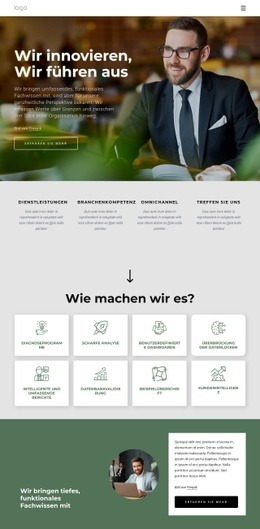
Landingpage für Geschäftsveranstaltungen Vorlage


Vorlage offline bearbeiten
2. Erstellen Sie eine neue Seite und suchen Sie nach der ID 6615381
Vorlage online bearbeiten
Erstellen Sie fantastische Websites


Kostenloser Nicepage Builder
Schlüsselwörter
Ein zweitägiges Programm verleiht diesem Summit-Design ein klares Alleinstellungsmerkmal
Das prägendste Merkmal der Seite liegt darin, wie sie eine ausdrucksstarke Einladung zum Gipfeltreffen mit konkreten Programminformationen verknüpft. Der Hero-Bereich mit dunklem Farbverlauf stellt den Global Business Summit 2026 anhand des Datumsbereichs, des Standorts Los Angeles und der primären Handlungsaufforderung vor, während Ankündigung und Event-Übersicht erläutern, wofür die Zusammenkunft steht. Der Teilnehmerbereich veranschaulicht anschließend die Zielgruppe, indem er Unternehmensinhaber, Investoren, Berater, Wachstumsverantwortliche und Startup-Gründer nennt.
Die beiden Programmkarten machen das Design besonders attraktiv für Veranstaltungen, die mehr als ein gewöhnliches Konferenzbanner benötigen. Getrennte Programmbereiche für den 1. und 2. Mai zeigen, wie der Inhalt ein mehrtägiges Erlebnis vermittelt, ohne die einleitende Botschaft zu überfrachten. Der spätere Highlight-Bereich ergänzt Schwarz-Weiß-Aufnahmen des Events, eine Aufzählung und ein kompaktes Formular für Kontaktanfragen, wodurch visuelle Belege und eine praktische Möglichkeit zur weiteren Kontaktaufnahme optimal ausbalanciert werden.
Diese Kombination macht die Vorlage zu einer praktischen Wahl für Projekte, die sowohl Atmosphäre als auch konkrete Veranstaltungsdetails verlangen. Sie verlässt sich nicht bloß auf einen dekorativen Hero-Bereich oder eine Auflistung von Dienstleistungen; sie bietet Besuchern eine Einladung, Zielgruppenkontext, eine klare Programmstruktur, unterstützende Höhepunkte und wiederholte Gelegenheiten zur Interaktion. Neongrüne Akzente sowie abwechselnd dunkle, weiße und hellgrüne Hintergründe unterstreichen den Konferenzcharakter und grenzen die Informationsbereiche visuell klar voneinander ab.
Mit Nicepage anpassen
Wenn Sie Template Builder verwenden, können Sie Farben, Schriftarten, Kopf- und Fußzeilen, Layout, Spalten und andere Designelemente sowie Inhalte und Bilder anpassen.
Mit einer fertigen Vorlage beginnen
Design für eine neue Seite auswählen
Verwenden Sie eine fertige Vorlage als Ausgangspunkt, anstatt jede Seite von Grund auf neu zu erstellen. Wenn Sie in Nicepage eine neue Seite hinzufügen, durchsuchen Sie die verfügbaren Designs, vergleichen Sie verschiedene Layouts und wählen Sie eine Option, die bereits zum allgemeinen Zweck und zur visuellen Ausrichtung Ihres Projekts passt.
Verschiedene Seitendesigns durchsuchen
Erkunden Sie Seitendesigns mithilfe der Suche, thematischer Kategorien, Designsets und der Vorschau der gesamten Seite. Die Sammlung enthält Layouts für verschiedene Themen und Seitenzwecke, sodass Sie Alternativen leichter vergleichen können, bevor Sie ein Design zur Anpassung auswählen.
Ausgewählte Vorlage anpassen
Nachdem Sie ein Design ausgewählt haben, erstellen Sie die Seite und bearbeiten Sie sie anschließend visuell in Nicepage. Ersetzen Sie den Demoinhalt, passen Sie Bilder, Typografie, Farben, Abschnitte und andere Elemente an und passen Sie das fertige Layout an Ihre eigenen Inhalte an, anstatt das Design von Grund auf neu zu erstellen.
Weitere Designrichtungen entdecken
Wenn die erste Option nicht optimal zu Ihrem Projekt passt, kehren Sie zur Designsammlung zurück und vergleichen Sie weitere Vorlagen, bevor Sie sich für ein Layout entscheiden. So ist die Vorlagenbibliothek nicht nur für eine schnellere Seitenerstellung nützlich, sondern auch, um verschiedene visuelle Ansätze zu erkunden und einen passenden Ausgangspunkt für ein neues Projekt zu finden.
Dieser Workflow bietet Ihnen Zugriff auf eine umfangreiche Sammlung vorgefertigter Designs, die Sie auswählen, vergleichen und an die Bedürfnisse jeder neuen Seite oder jedes Projekts anpassen können.