Безопасная аутентификация Шаблон
Редактировать шаблон в автономном режиме
2. Создайте новую страницу и найдите идентификатор 6449413
Редактировать шаблон онлайн
Создавайте потрясающие сайты


Бесплатный конструктор Nicepage Builder
Ключевые слова
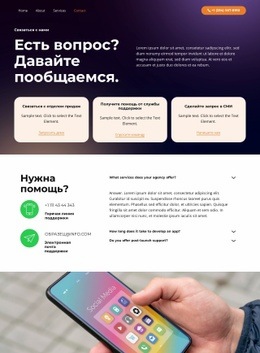
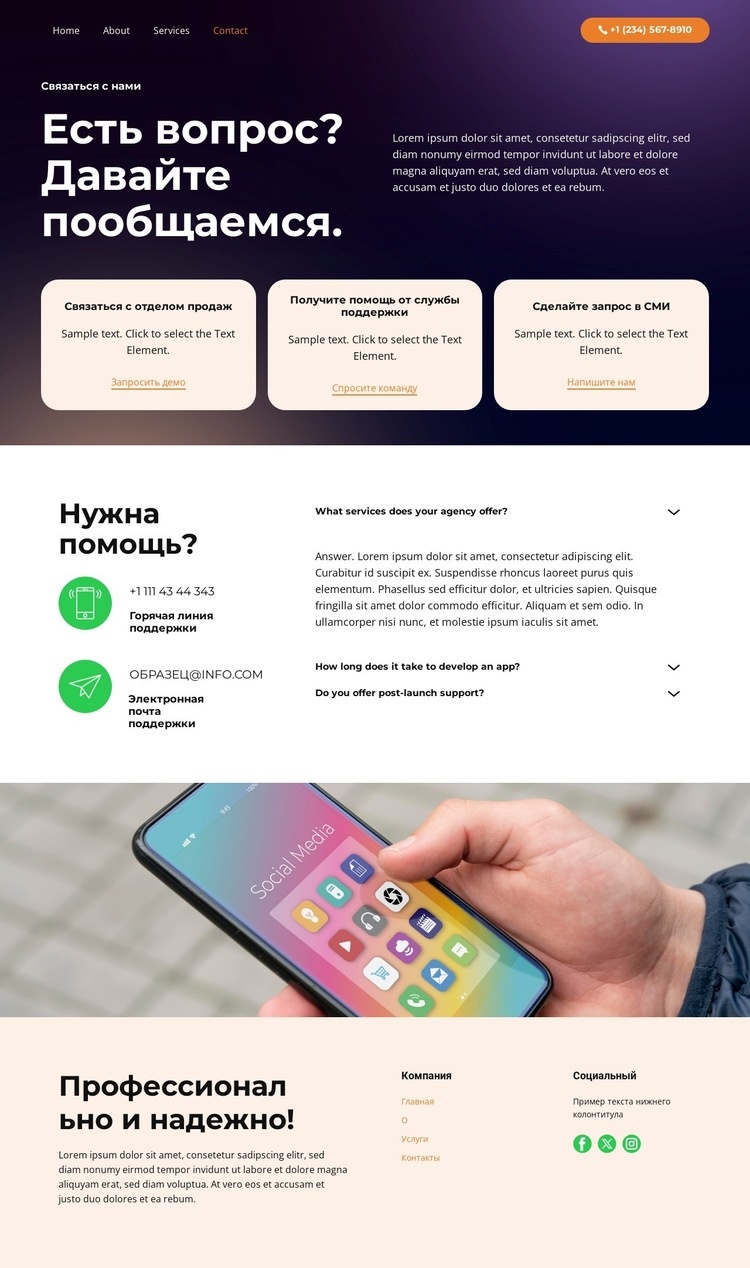
Три маршрута для обращений делают этот дизайн продуманным выбором для страниц запросов
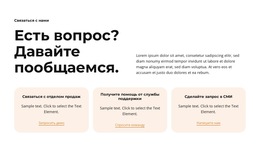
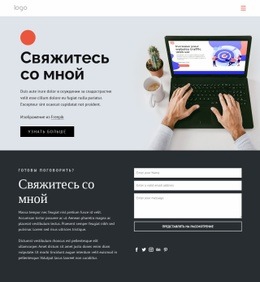
Главная причина выбрать этот дизайн — точное сочетание способов связи и контекста клиентской поддержки. Вместо одной недифференцированной формы hero-секция разделяет запросы по продажам, поддержке и для СМИ на три карточки со скругленными углами. Такая структура с самого начала задает проекту понятные категории коммуникации. Связанные действия — «Запросить демо», «Спросить у команды» и «Написать нам» — наглядно показывают, как после замены демонстрационного контента каждому направлению можно задать свой акцент в обработке обращений.
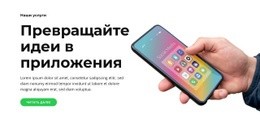
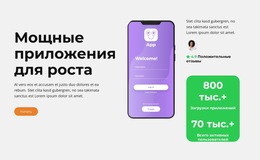
Страница также отвечает на вопросы, которые часто возникают перед принятием решения о связи. Телефон горячей линии техподдержки и адрес электронной почты расположены рядом с тремя пунктами FAQ об услугах агентства, сроках разработки приложений и поддержке после запуска. Такая связка делает макет идеальным для ситуаций, когда посетителям требуются как прямой контакт, так и предварительные разъяснения. Широкая фотография смартфона усиливает технологичный визуальный контекст, не перегружая информационные блоки.
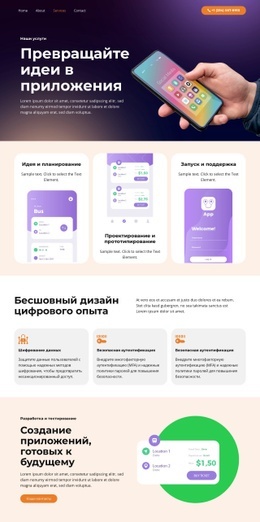
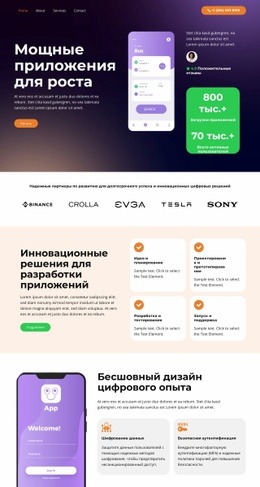
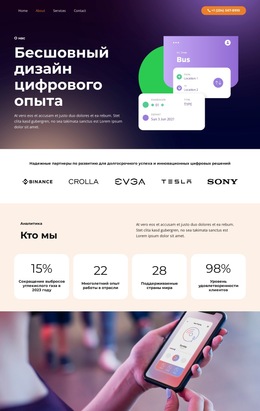
Трехколоночный футер в теплых тонах завершает оформление страницы ссылками на разделы компании, пояснительным текстом и кнопками социальных сетей. Его мягкая цветовая гамма и обособленная структура служат понятным завершением после темной hero-секции и светлых карточек для запросов. В совокупности дизайн предлагает больше, чем стандартная контактная страница: он объединяет категоризированные каналы связи, пояснения по поддержке, технологичные образы и завершающую навигацию на компактной странице. Такой охват выгодно отличает его от вариантов, ограниченных лишь формой, галереей портфолио или описанием одной услуги.
Настроить с помощью Nicepage
При использовании Конструктор шаблонов вы сможете настраивать цвета, шрифты, верхний и нижний колонтитулы, макет, столбцы и другие элементы дизайна, а также контент и изображения.
Начните с готового шаблона
Выберите дизайн для новой страницы
Используйте готовый шаблон в качестве отправной точки, вместо того чтобы создавать каждую страницу с нуля. При добавлении новой страницы в Nicepage просмотрите доступные дизайны, сравните различные макеты и выберите вариант, который уже соответствует общему назначению и визуальному направлению вашего проекта.
Просмотрите различные дизайны страниц
Изучите Дизайны страниц, используя поиск, тематические категории, наборы дизайнов и предварительный просмотр страниц. Коллекция включает макеты для различных тем и целей страниц, что упрощает сравнение альтернатив перед выбором дизайна для настройки.
Настройте выбранный шаблон
После выбора дизайна создайте страницу и продолжите ее визуальное редактирование в Nicepage. Замените демонстрационный контент, настройте изображения, типографику, цвета, разделы и другие элементы, а также адаптируйте готовый макет к своему собственному контенту, вместо того чтобы перестраивать дизайн с нуля.
Изучите другие варианты дизайна
Если первый вариант не совсем подходит для вашего проекта, вернитесь к коллекции дизайнов и сравните другие шаблоны, прежде чем выбрать макет. Это делает библиотеку шаблонов полезной не только для более быстрого создания страниц, но и для изучения различных визуальных подходов и поиска подходящей отправной точки для нового проекта.
Этот рабочий процесс предоставляет вам доступ к широкой коллекции готовых дизайнов, которые можно выбирать, сравнивать и настраивать в соответствии с потребностями каждой новой страницы или проекта.

Набор дизайнов (12)
-
EN

-
EN
-
EN
-
EN
-
EN
-
EN
-
EN
-
EN