Autenticação Segura Modelo


Editar modelo offline
2. Crie uma nova página e pesquise o id 6449413
Editar modelo online
Crie sites incríveis


Construtor Nicepage grátis
Palavras-chave
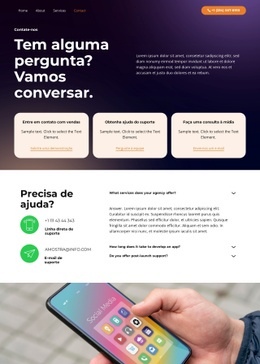
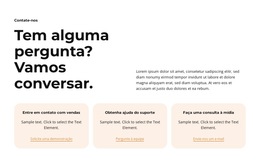
Três rotas de contato tornam este design uma opção precisa para páginas de consulta
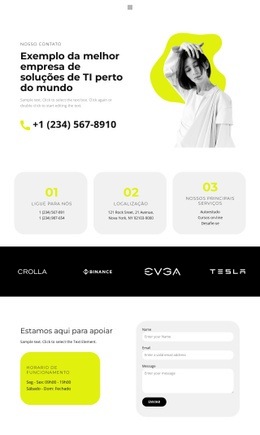
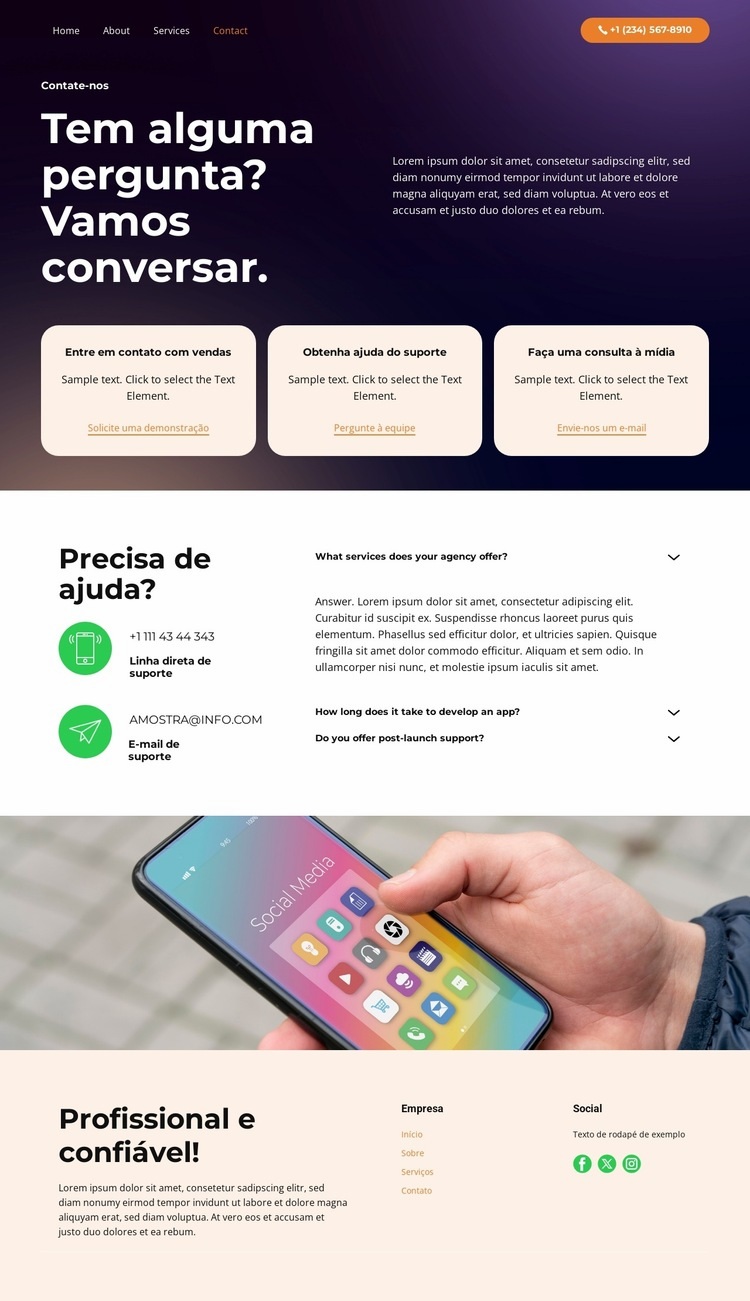
O motivo mais forte para escolher este design é a combinação específica de caminhos de contato com o contexto de suporte. Em vez de apresentar uma única área de formulário indiferenciada, a seção hero separa as consultas de vendas, suporte e imprensa em três cartões arredondados. Esse arranjo proporciona ao projeto categorias de comunicação claras e reconhecíveis desde o início. As ações associadas — Solicitar demonstração, Falar com a equipe e Enviar e-mail — mostram como cada rota pode receber uma ênfase de resposta distinta após a substituição do conteúdo de exemplo.
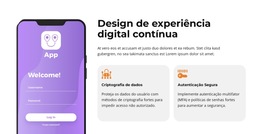
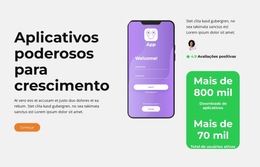
A página também contempla as dúvidas que frequentemente cercam a decisão de entrar em contato. Uma linha direta de suporte e um canal de e-mail surgem ao lado de três itens de perguntas frequentes sobre os serviços da agência, prazos de desenvolvimento de aplicativos e suporte pós-lançamento. Essa integração torna o design perfeito para momentos em que os visitantes precisam tanto de contato direto quanto de esclarecimentos prévios. A ampla fotografia do celular fortalece o contexto visual focado em tecnologia sem sobrecarregar as áreas de informação.
O acolhedor rodapé em três colunas completa o modelo com navegação institucional, textos explicativos e links para redes sociais. Sua tonalidade mais suave e estrutura independente oferecem um encerramento nítido após a seção hero escura e os cartões de consulta claros. No conjunto, o design vai além de um layout de contato genérico: une atendimento categorizado, orientações de suporte, imagens tecnológicas e navegação final em uma página compacta. Essa abrangência o diferencia de alternativas focadas apenas em formulário, galeria de portfólio ou oferta de serviço único.
Personalize com Nicepage
Ao usar o Construtor de Modelos, você poderá ajustar cores, fontes, cabeçalho e base, layout, colunas e outros elementos de design, bem como conteúdo e imagens.
Comece com um Modelo Pronto
Escolha um Design para uma Nova Página
Use um modelo pronto como ponto de partida em vez de criar cada página do zero. Ao adicionar uma nova página no Nicepage, navegue pelos designs disponíveis, compare diferentes layouts e escolha uma opção que já se encaixe no propósito geral e na direção visual do seu projeto.
Navegue por Diferentes Designs de Página
Explore os Designs de Página usando a busca, categorias temáticas, Conjuntos de Design e pré-visualizações de página inteira. A coleção inclui layouts para diferentes assuntos e finalidades de página, facilitando a comparação de alternativas antes de selecionar um design para personalizar.
Personalize o Modelo Selecionado
Após escolher um design, crie a página e continue editando-a visualmente no Nicepage. Substitua o conteúdo de demonstração, ajuste imagens, tipografia, cores, seções e outros elementos e adapte o layout pronto ao seu próprio conteúdo em vez de reconstruir o design do zero.
Explore Mais Opções de Design
Se a primeira opção não se adequar ao seu projeto, volte à coleção de designs e compare outros modelos antes de escolher um layout. Isso torna a biblioteca de modelos útil não apenas para agilizar a criação de páginas, mas também para explorar diferentes abordagens visuais e encontrar um ponto de partida adequado para um novo projeto.
Esse fluxo de trabalho dá acesso a uma ampla coleção de designs prontos que podem ser selecionados, comparados e personalizados de acordo com as necessidades de cada nova página ou projeto.

Conjunto de design (12)
-
EN

-
EN
-
EN
-
EN
-
EN
-
EN
-
EN
-
EN