Bienvenue tout le monde Modèle



Modifier le modèle hors ligne
2. Créez une page et recherchez l'identifiant 2441177
Modifier le modèle en ligne
Créez des sites Web géniaux


Nicepage Builder gratuit
Mots clés
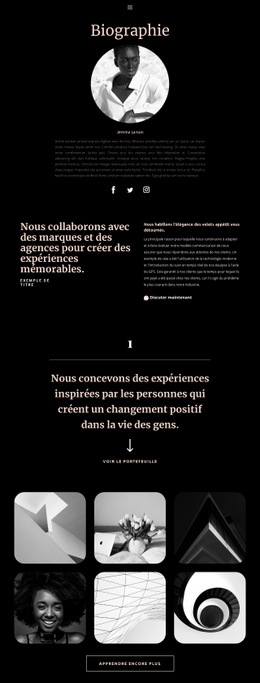
Les panoramas de montagne et les profils circulaires rendent ce design immédiatement reconnaissable
L'atout majeur de ce design réside dans son aptitude à marier la narration visuelle à des typologies d'informations professionnelles très variées. La section d'accueil avec son arrière-plan montagneux crée une ouverture captivante et immersive par l'image, évitant d'emblée une énumération austère de services. Trois blocs circulaires permettent ensuite de condenser la présentation des compétences clés, tandis que la récurrence des médaillons apporte une chaleur humaine qui fait souvent défaut aux mises en page strictement institutionnelles.
Ce concept s'adapte en outre à une vaste diversité de contenus. Le bandeau rouge réservé aux chantiers de construction peut exposer une expertise particulière, les six encarts de profil permettent de présenter collaborateurs ou intervenants, et les quatre volets en accordéon accueillent des explications détaillées sur des cursus ou des programmes. Le collage sur l'innovation dans la construction installe un parti pris visuel plus éditorial, tandis que le module dédié aux solutions informatiques propose trois qualifications synthétiques aux côtés d'un grand portrait. Ces éléments rendent la page particulièrement flexible pour les projets exigeant à la fois autorité professionnelle et diversité d'explications.
Huit logos de partenaires ménagent une pause visuelle distinctive, et le profil commercial final associé au formulaire « Demander une démo » offre une conclusion nette au parcours. Cet ensemble s'avère bien plus percutant qu'un modèle d'entreprise standard : il équilibre harmonieusement une imagerie monochrome, des touches de rouge affirmées, des visuels arrondis, des modules extensibles et des options de contact direct. Il constitue ainsi une solution idéale pour les projets nécessitant de valoriser des équipes, des compétences, des partenaires et une prise de rendez-vous pour une démonstration au sein d'une identité visuelle contrastée.
Personnalisez avec Nicepage
Lorsque vous utilisez Générateur de modèles, vous pourrez ajuster les couleurs, les polices, l'en-tête et le texte, la mise en page, les colonnes et autres éléments de conception, ainsi que le contenu et les images.
Commencer avec un modèle prêt à l'emploi
Choisir un design pour une nouvelle page
Utilisez un modèle prêt à l'emploi comme point de départ au lieu de créer chaque page à partir d'une page blanche. Lorsque vous ajoutez une nouvelle page dans Nicepage, parcourez les designs disponibles, comparez les différentes mises en page et choisissez une option qui correspond déjà à l'objectif général et à l'orientation visuelle de votre projet.
Explorer différents designs de page
Explorez les Designs de page à l'aide de la recherche, des catégories thématiques, des ensembles de designs et des aperçus plein écran. La collection comprend des mises en page pour différents sujets et usages, ce qui facilite la comparaison des alternatives avant de sélectionner un design à personnaliser.
Personnaliser le modèle sélectionné
Après avoir choisi un design, créez la page et continuez à la modifier visuellement dans Nicepage. Remplacez le contenu de démonstration, ajustez les images, la typographie, les couleurs, les sections et autres éléments, et adaptez la mise en page prête à l'emploi à votre propre contenu au lieu de reconstruire le design depuis le début.
Explorer d'autres pistes de design
Si la première option ne correspond pas suffisamment à votre projet, retournez à la collection de modèles et comparez-en d'autres avant de choisir une mise en page. La bibliothèque de modèles s'avère ainsi utile non seulement pour créer des pages plus rapidement, mais aussi pour explorer différentes approches visuelles et trouver un point de départ adapté à un nouveau projet.
Ce processus vous donne accès à une vaste collection de designs prêts à l'emploi que vous pouvez sélectionner, comparer et personnaliser en fonction des besoins de chaque nouvelle page ou projet.