Discount Coupons Website Modèle


Modifier le modèle hors ligne
2. Créez une page et recherchez l'identifiant 6632652
Modifier le modèle en ligne
Créez des sites Web géniaux


Nicepage Builder gratuit
Mots clés
Des marchands reconnus et un guidage pratique renforcent la pertinence du modèle
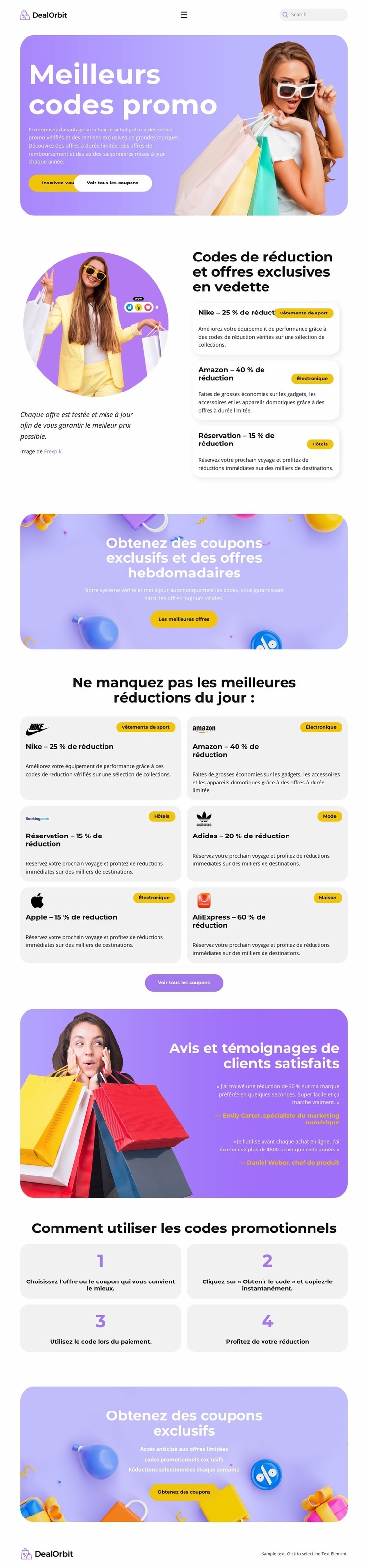
Ce design mérite toute votre attention lorsqu'un projet nécessite de communiquer sur les économies possibles à la fois par des offres reconnues et par des conseils d'utilisation clairs. DealOrbit s'affiche aux côtés de marques phares comme Nike, Amazon, Booking, Adidas, Apple et AliExpress, offrant à la page une couverture immédiate pour parcourir différentes catégories de réductions. La section en vedette présente trois offres dans une disposition compacte, tandis que la collection de six cartes prépare la structure à accueillir un catalogue de promotions plus vaste.
Sa principale force réside dans la synergie entre la découverte des offres et les explications sur la manière d'en profiter. Les blocs dédiés aux affaires de la semaine et aux coupons exclusifs créent des moments promotionnels dynamiques, tandis que les quatre cartes numérotées expliquent clairement ce que les visiteurs doivent faire : choisir une offre, copier le code, l'appliquer lors du paiement et profiter de la réduction. Un encart sur les économies réalisées par les clients apporte une dimension axée sur l'utilisateur sans alourdir la mise en page. Cette formule s'adapte parfaitement aux projets de coupons, de plateformes d'affiliation, de bons d'achat et d'opérations promotionnelles recherchant une identité graphique engageante avec une structure rigoureuse pour guider le parcours d'achat. Les cartes arrondies et la mise en page étroite sur une seule colonne maintiennent l'information lisible, tandis que les panneaux violets et les boutons d'action jaunes donnent une direction visuelle nette. C'est donc une option remarquable pour les projets dédiés à la recherche de bons plans plutôt qu'à une vitrine d'entreprise ou de produit classique.
Personnalisez avec Nicepage
Lorsque vous utilisez Générateur de modèles, vous pourrez ajuster les couleurs, les polices, l'en-tête et le texte, la mise en page, les colonnes et autres éléments de conception, ainsi que le contenu et les images.
Commencer avec un modèle prêt à l'emploi
Choisir un design pour une nouvelle page
Utilisez un modèle prêt à l'emploi comme point de départ au lieu de créer chaque page à partir d'une page blanche. Lorsque vous ajoutez une nouvelle page dans Nicepage, parcourez les designs disponibles, comparez les différentes mises en page et choisissez une option qui correspond déjà à l'objectif général et à l'orientation visuelle de votre projet.
Explorer différents designs de page
Explorez les Designs de page à l'aide de la recherche, des catégories thématiques, des ensembles de designs et des aperçus plein écran. La collection comprend des mises en page pour différents sujets et usages, ce qui facilite la comparaison des alternatives avant de sélectionner un design à personnaliser.
Personnaliser le modèle sélectionné
Après avoir choisi un design, créez la page et continuez à la modifier visuellement dans Nicepage. Remplacez le contenu de démonstration, ajustez les images, la typographie, les couleurs, les sections et autres éléments, et adaptez la mise en page prête à l'emploi à votre propre contenu au lieu de reconstruire le design depuis le début.
Explorer d'autres pistes de design
Si la première option ne correspond pas suffisamment à votre projet, retournez à la collection de modèles et comparez-en d'autres avant de choisir une mise en page. La bibliothèque de modèles s'avère ainsi utile non seulement pour créer des pages plus rapidement, mais aussi pour explorer différentes approches visuelles et trouver un point de départ adapté à un nouveau projet.
Ce processus vous donne accès à une vaste collection de designs prêts à l'emploi que vous pouvez sélectionner, comparer et personnaliser en fonction des besoins de chaque nouvelle page ou projet.