Ventes réussies dans la boutique en ligne Modèle


Modifier le modèle hors ligne
2. Créez une page et recherchez l'identifiant 83730
Modifier le modèle en ligne
Créez des sites Web géniaux


Nicepage Builder gratuit
Mots clés
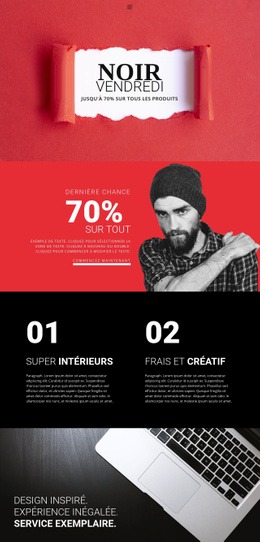
Des messages promotionnels grand format donnent à cette mise en page mode une identité affirmée
De grands lettrages de campagne, une photographie de mode sombre et des blocs promotionnels rouges rendent ce design immédiatement identifiable comme une proposition mode pour le Black Friday. La section hero d'ouverture ne s'appuie pas sur un catalogue produit dense ; elle utilise un message centré superposé à une image pour instaurer rapidement l'atmosphère de l'événement commercial. Cette approche convient parfaitement aux projets où l'ambiance visuelle des soldes doit primer sur les explications détaillées.
La mise en page répond également à plusieurs besoins de contenu complémentaires sans perdre cette ligne directrice. Le panneau de dernière chance affiche une remise de 70 % aux côtés d'une photo de mode, tandis que le second panneau promotionnel attire l'attention sur la mode masculine et une réduction de 50 %. Entre les deux, deux blocs de mise en avant numérotés et un message axé sur le design inspiré, l'expérience et le service apportent un contexte éditorial et de marque. La section sociale rouge, dotée de liens vers cinq plateformes, prolonge la campagne au-delà de la simple promotion ponctuelle.
Un formulaire de contact avec un bouton d'envoi rend le design pratique pour les acheteurs ayant besoin d'aide ou souhaitant faire une demande, tandis que les catégories mode, accessoires et chaussures définissent clairement l'offre commerciale. C'est une excellente option lorsqu'un projet exige une campagne de saison très contrastée avec de multiples temps forts promotionnels, plutôt qu'un catalogue discret ou une boutique surchargée de texte.
Personnalisez avec Nicepage
Lorsque vous utilisez Générateur de modèles, vous pourrez ajuster les couleurs, les polices, l'en-tête et le texte, la mise en page, les colonnes et autres éléments de conception, ainsi que le contenu et les images.
Commencer avec un modèle prêt à l'emploi
Choisir un design pour une nouvelle page
Utilisez un modèle prêt à l'emploi comme point de départ au lieu de créer chaque page à partir d'une page blanche. Lorsque vous ajoutez une nouvelle page dans Nicepage, parcourez les designs disponibles, comparez les différentes mises en page et choisissez une option qui correspond déjà à l'objectif général et à l'orientation visuelle de votre projet.
Explorer différents designs de page
Explorez les Designs de page à l'aide de la recherche, des catégories thématiques, des ensembles de designs et des aperçus plein écran. La collection comprend des mises en page pour différents sujets et usages, ce qui facilite la comparaison des alternatives avant de sélectionner un design à personnaliser.
Personnaliser le modèle sélectionné
Après avoir choisi un design, créez la page et continuez à la modifier visuellement dans Nicepage. Remplacez le contenu de démonstration, ajustez les images, la typographie, les couleurs, les sections et autres éléments, et adaptez la mise en page prête à l'emploi à votre propre contenu au lieu de reconstruire le design depuis le début.
Explorer d'autres pistes de design
Si la première option ne correspond pas suffisamment à votre projet, retournez à la collection de modèles et comparez-en d'autres avant de choisir une mise en page. La bibliothèque de modèles s'avère ainsi utile non seulement pour créer des pages plus rapidement, mais aussi pour explorer différentes approches visuelles et trouver un point de départ adapté à un nouveau projet.
Ce processus vous donne accès à une vaste collection de designs prêts à l'emploi que vous pouvez sélectionner, comparer et personnaliser en fonction des besoins de chaque nouvelle page ou projet.