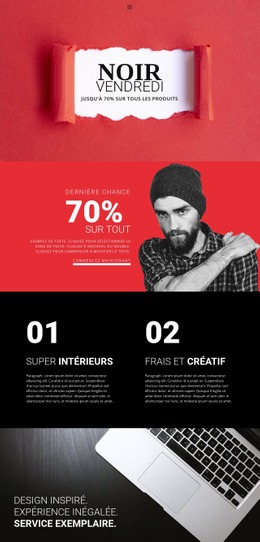
Offres et réductions Modèle


Modifier le modèle hors ligne
2. Créez une page et recherchez l'identifiant 6633092
Modifier le modèle en ligne
Créez des sites Web géniaux


Nicepage Builder gratuit
Mots clés
Offres marchandes et conseils d'utilisation font de ce design un choix évident
La principale raison de choisir ce design réside dans sa prise en charge globale de l'expérience de découverte des bons plans. Il ne se limite pas à un simple encart promotionnel : la section hero « Meilleurs codes promo » introduit le sujet, le bandeau de marques instaure un univers d'achat concret et « Réductions en vedette & offres vérifiées » intègre deux modules d'offres dédiés avec boutons d'activation. Cela donne une orientation visuelle claire aux projets privilégiant le contenu promotionnel direct plutôt que de longues explications éditoriales.
Les cinq pilules de catégories apportent une variété appréciable. « Mode & habillement », « Électronique & gadgets », « Voyages & hôtels », « Beauté & bien-être » et « Maison & essentiels » montrent comment la mise en page organise plusieurs univers shopping au sein d'un système visuel cohérent. Les trois cartes d'utilisation détaillent ensuite le parcours pratique, depuis la consultation d'un bon plan jusqu'au clic sur « Obtenir le code » et l'application de la remise, donnant à la page bien plus de consistance qu'une simple mosaïque de publicités.
Les témoignages, trois cartes d'enseignes tendance et le panneau final d'offres exclusives enrichissent le design en y ajoutant réassurance, opportunités d'exploration et incitation aux inscriptions récurrentes. L'alliance de fonds sombres, de bandes graphiques jaune vif, de cartes arrondies et de badges compacts rend ce modèle identifiable au premier coup d'œil. Il convient particulièrement aux projets nécessitant de la variété promotionnelle, un repérage aisé par catégorie et des actions nettes dans une présentation commerciale dynamique.
Personnalisez avec Nicepage
Lorsque vous utilisez Générateur de modèles, vous pourrez ajuster les couleurs, les polices, l'en-tête et le texte, la mise en page, les colonnes et autres éléments de conception, ainsi que le contenu et les images.
Commencer avec un modèle prêt à l'emploi
Choisir un design pour une nouvelle page
Utilisez un modèle prêt à l'emploi comme point de départ au lieu de créer chaque page à partir d'une page blanche. Lorsque vous ajoutez une nouvelle page dans Nicepage, parcourez les designs disponibles, comparez les différentes mises en page et choisissez une option qui correspond déjà à l'objectif général et à l'orientation visuelle de votre projet.
Explorer différents designs de page
Explorez les Designs de page à l'aide de la recherche, des catégories thématiques, des ensembles de designs et des aperçus plein écran. La collection comprend des mises en page pour différents sujets et usages, ce qui facilite la comparaison des alternatives avant de sélectionner un design à personnaliser.
Personnaliser le modèle sélectionné
Après avoir choisi un design, créez la page et continuez à la modifier visuellement dans Nicepage. Remplacez le contenu de démonstration, ajustez les images, la typographie, les couleurs, les sections et autres éléments, et adaptez la mise en page prête à l'emploi à votre propre contenu au lieu de reconstruire le design depuis le début.
Explorer d'autres pistes de design
Si la première option ne correspond pas suffisamment à votre projet, retournez à la collection de modèles et comparez-en d'autres avant de choisir une mise en page. La bibliothèque de modèles s'avère ainsi utile non seulement pour créer des pages plus rapidement, mais aussi pour explorer différentes approches visuelles et trouver un point de départ adapté à un nouveau projet.
Ce processus vous donne accès à une vaste collection de designs prêts à l'emploi que vous pouvez sélectionner, comparer et personnaliser en fonction des besoins de chaque nouvelle page ou projet.