Logistique et transport Modèle


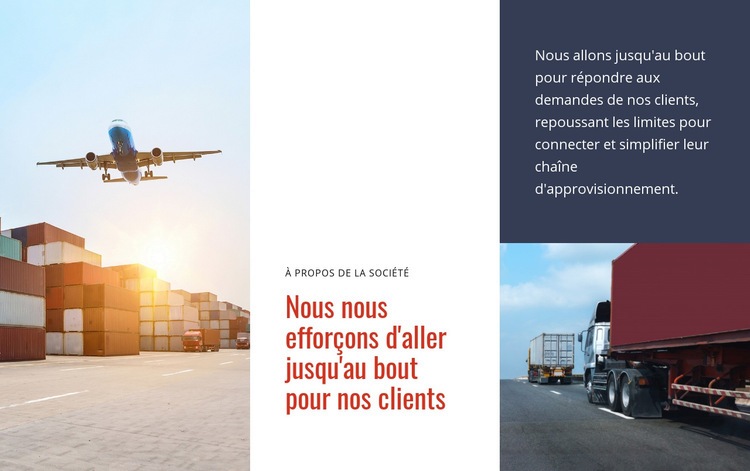
Un message client centré entre deux scènes de transport
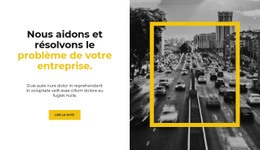
Ce bloc se distingue par sa façon de répartir un message de présentation de l'entreprise sur trois zones visuelles bien marquées. Plutôt que de superposer le texte à une image d'arrière-plan unique, il attribue à la déclaration principale un panneau central blanc encadré de part et d'autre par deux photographies de transport. L'image de gauche montre un avion au-dessus de conteneurs maritimes, tandis que celle en bas à droite met en scène un camion sur la route, évoquant plus largement le mouvement, le fret et la logistique sans multiplier les types de contenus.
Le texte central constitue le principal atout de cette section. L'étiquette « À propos de l'entreprise » introduit le titre « Nous nous efforçons d'aller jusqu'au bout pour nos clients », complété par un paragraphe reliant cette volonté à la satisfaction des exigences et à la simplification de la chaîne logistique. Un panneau bleu marine au-dessus de l'image de droite ajoute une seconde zone pleine, équilibrant le centre blanc et renforçant le rythme vertical.
Il s'agit d'une solution prête à l'emploi idéale lorsqu'une page requiert une présentation logistique compacte avec davantage d'impact visuel qu'une simple colonne de texte. Son attrait repose sur l'harmonie entre le message centré, l'imagerie sur toute la hauteur et une palette sobre mêlant rouge, blanc et bleu marine. D'autres blocs peuvent détailler les prestations ou les coordonnées, tandis que cette conception pose clairement le positionnement et l'activité de l'entreprise.
Personnalisez avec Nicepage
Lorsque vous utilisez Générateur de modèles, vous pourrez ajuster les couleurs, les polices, l'en-tête et le texte, la mise en page, les colonnes et autres éléments de conception, ainsi que le contenu et les images.
Modifier le modèle hors ligne
2. Créez une nouvelle page ou sélectionnez une page existante
3. Cliquez sur Ajouter un nouveau bloc, recherchez l'identifiant 50205 et cliquez sur Entrée
Modifier le modèle en ligne
Créez des sites Web géniaux


Nicepage Builder gratuit
Mots clés
Commencer avec un modèle prêt à l'emploi
Choisir un design pour une nouvelle page
Utilisez un modèle prêt à l'emploi comme point de départ au lieu de créer chaque page à partir d'une page blanche. Lorsque vous ajoutez une nouvelle page dans Nicepage, parcourez les designs disponibles, comparez les différentes mises en page et choisissez une option qui correspond déjà à l'objectif général et à l'orientation visuelle de votre projet.
Explorer différents designs de page
Explorez les Designs de page à l'aide de la recherche, des catégories thématiques, des ensembles de designs et des aperçus plein écran. La collection comprend des mises en page pour différents sujets et usages, ce qui facilite la comparaison des alternatives avant de sélectionner un design à personnaliser.
Personnaliser le modèle sélectionné
Après avoir choisi un design, créez la page et continuez à la modifier visuellement dans Nicepage. Remplacez le contenu de démonstration, ajustez les images, la typographie, les couleurs, les sections et autres éléments, et adaptez la mise en page prête à l'emploi à votre propre contenu au lieu de reconstruire le design depuis le début.
Explorer d'autres pistes de design
Si la première option ne correspond pas suffisamment à votre projet, retournez à la collection de modèles et comparez-en d'autres avant de choisir une mise en page. La bibliothèque de modèles s'avère ainsi utile non seulement pour créer des pages plus rapidement, mais aussi pour explorer différentes approches visuelles et trouver un point de départ adapté à un nouveau projet.
Ce processus vous donne accès à une vaste collection de designs prêts à l'emploi que vous pouvez sélectionner, comparer et personnaliser en fonction des besoins de chaque nouvelle page ou projet.








Plus de Voitures et transports blocs
-
EN

-
EN

-
EN
-
-
EN
-
EN
-
-
EN
-
EN
-
-
-
EN
-
-
EN
-
EN
-
-
-
EN
-
-
EN




Plus de Large blocs
-
EN

-
EN
-
EN
-
-
-
EN
-
EN
-
EN
-
EN
-
-
-
EN
-
EN
-
EN
-
EN
-
-
EN
-
-
-
EN