Site web de Dj Night Modèle


Modifier le modèle hors ligne
2. Créez une page et recherchez l'identifiant 359357
Modifier le modèle en ligne
Créez des sites Web géniaux


Nicepage Builder gratuit
Mots clés
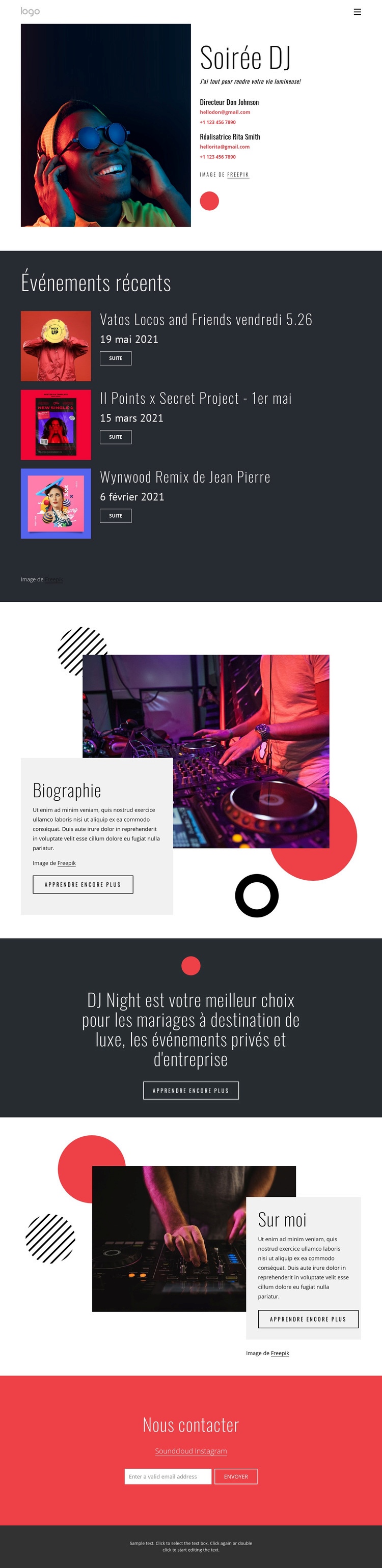
Trois cartes d'événements donnent au profil musical une dimension pratique
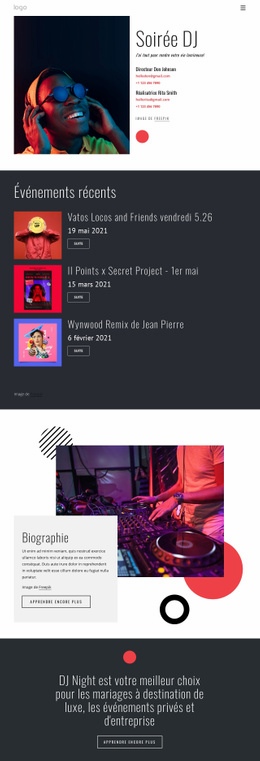
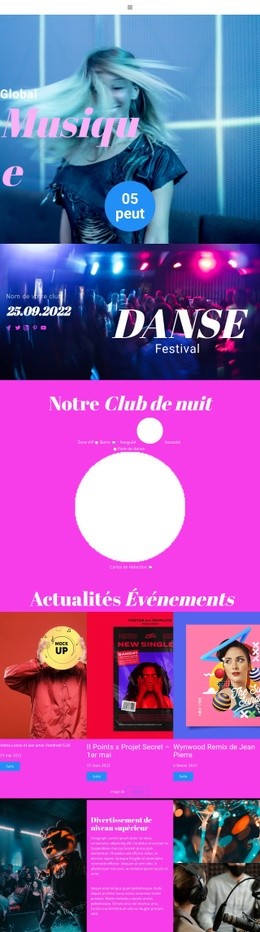
Les trois cartes d'événements constituent l'un des atouts majeurs de cette création. Elles regroupent les dates de concerts dans une section sombre et harmonieuse, en s'appuyant sur des visuels, des titres et des liens « En savoir plus » pour intégrer pleinement l'actualité scénique au récit principal plutôt que de la reléguer au second plan. Cette structure convient parfaitement aux projets où le dynamisme visuel d'un profil de DJ doit s'accompagner d'informations concrètes sur les dates à venir.
Ce modèle propose bien plus que de simples listes de dates. La section d'ouverture scindée associe un grand portrait musical à l'identité de DJ Night et à ses coordonnées, créant un point d'entrée visuel marquant. Les sections Biographie et À propos offrent ensuite des espaces texte et image distincts pour présenter le parcours de l'artiste, tandis que le message promotionnel central positionne les prestations auprès des mariages haut de gamme, réceptions privées et événements corporate. La page soutient ainsi à la fois la mise en valeur de la personnalité artistique et une communication claire sur l'offre de prestations.
La palette associant anthracite foncé, blanc et rouge vif renforce cette orientation. Le rouge est réservé à une zone de contact hautement visible, tandis que la typographie blanche et l'imagerie musicale ressortent parfaitement sur les fonds sombres. Des liens vers Soundcloud, Instagram et Twitter dirigent vers des plateformes incontournables, et le formulaire d'e-mail permet des demandes de renseignements directes. Privilégiez ce modèle lorsque votre projet nécessite une narration axée sur l'événementiel, une identité scénique affirmée et une transition fluide entre univers musical et réservation de prestations, plutôt qu'une mise en page dense en texte ou en catalogues de produits.
Personnalisez avec Nicepage
Lorsque vous utilisez Générateur de modèles, vous pourrez ajuster les couleurs, les polices, l'en-tête et le texte, la mise en page, les colonnes et autres éléments de conception, ainsi que le contenu et les images.
Commencer avec un modèle prêt à l'emploi
Choisir un design pour une nouvelle page
Utilisez un modèle prêt à l'emploi comme point de départ au lieu de créer chaque page à partir d'une page blanche. Lorsque vous ajoutez une nouvelle page dans Nicepage, parcourez les designs disponibles, comparez les différentes mises en page et choisissez une option qui correspond déjà à l'objectif général et à l'orientation visuelle de votre projet.
Explorer différents designs de page
Explorez les Designs de page à l'aide de la recherche, des catégories thématiques, des ensembles de designs et des aperçus plein écran. La collection comprend des mises en page pour différents sujets et usages, ce qui facilite la comparaison des alternatives avant de sélectionner un design à personnaliser.
Personnaliser le modèle sélectionné
Après avoir choisi un design, créez la page et continuez à la modifier visuellement dans Nicepage. Remplacez le contenu de démonstration, ajustez les images, la typographie, les couleurs, les sections et autres éléments, et adaptez la mise en page prête à l'emploi à votre propre contenu au lieu de reconstruire le design depuis le début.
Explorer d'autres pistes de design
Si la première option ne correspond pas suffisamment à votre projet, retournez à la collection de modèles et comparez-en d'autres avant de choisir une mise en page. La bibliothèque de modèles s'avère ainsi utile non seulement pour créer des pages plus rapidement, mais aussi pour explorer différentes approches visuelles et trouver un point de départ adapté à un nouveau projet.
Ce processus vous donne accès à une vaste collection de designs prêts à l'emploi que vous pouvez sélectionner, comparer et personnaliser en fonction des besoins de chaque nouvelle page ou projet.