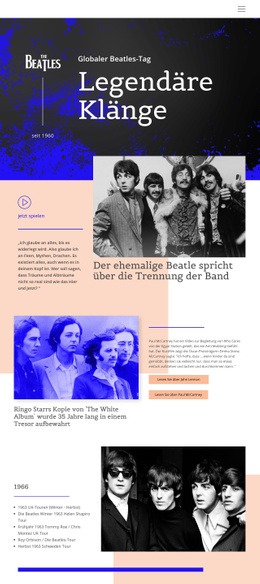
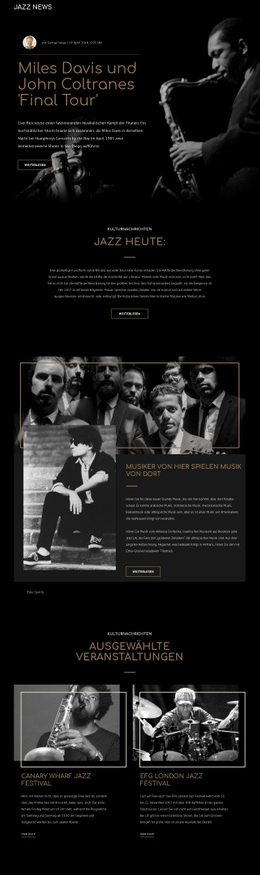
DJ Nacht Website Vorlage


Vorlage offline bearbeiten
2. Erstellen Sie eine neue Seite und suchen Sie nach der ID 359357
Vorlage online bearbeiten
Erstellen Sie fantastische Websites


Kostenloser Nicepage Builder
Schlüsselwörter
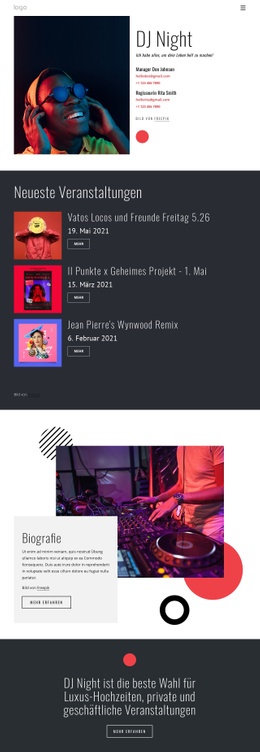
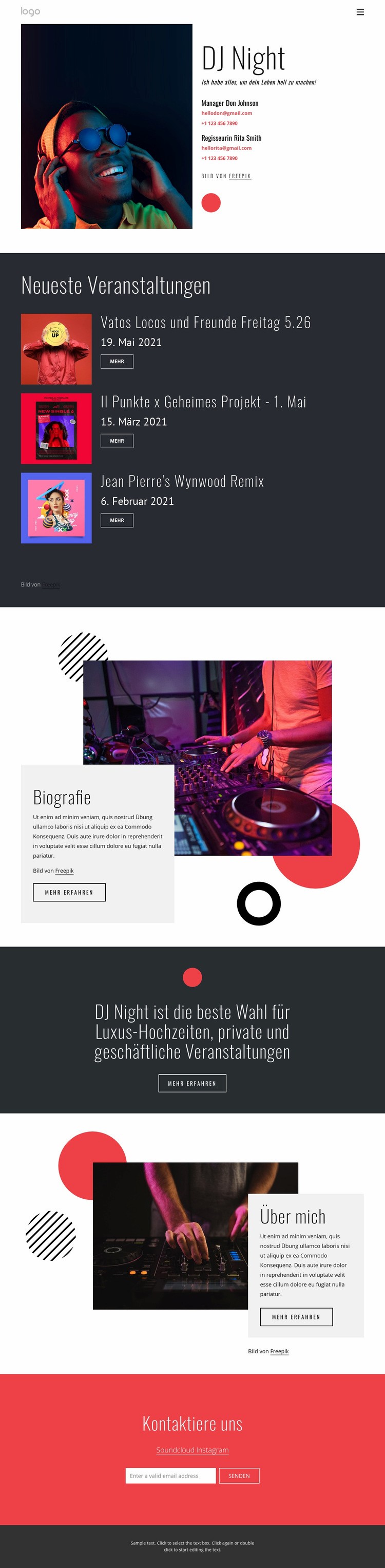
Drei Event-Karten verleihen dem Musikprofil einen praktischen Fokus
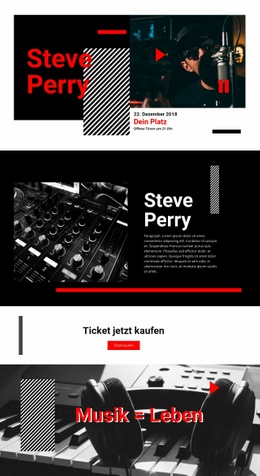
Die drei wiederkehrenden Event-Karten sind einer der überzeugendsten Gründe für dieses Design. Sie betten terminierte Auftritte in einen einheitlichen dunklen Bereich ein und nutzen Bilder, Titel sowie „Mehr“-Links, um anstehende Events als festen Bestandteil der Hauptgeschichte zu präsentieren statt als bloßen Nachgedanken. Diese Struktur eignet sich perfekt für Projekte, bei denen die visuelle Energie eines DJ-Profils durch konkrete Termininformationen untermauert werden soll.
Das Design bietet jedoch weit mehr als reine Terminübersichten. Der zweigeteilte Einstiegsbereich kombiniert ein großformatiges Musikporträt mit der visuellen Identität von DJ Night sowie Kontaktdaten und schafft so einen starken visuellen Einstiegspunkt. Die Bereiche „Biografie“ und „Über mich“ bieten getrennte Bild- und Textzonen für persönliche Einblicke, während das zentrale Promotion-Statement das Angebot gezielt mit exklusiven Destination Weddings, privaten Feiern und Corporate Events verknüpft. So unterstützt die Seite sowohl die persönliche Vorstellung als auch die geschäftliche Kommunikation.
Die Farbpalette aus dunklem Anthrazit, Weiß und leuchtendem Rot verstärkt diese Wirkung. Rot bleibt dabei einem besonders hervorgehobenen Kontaktbereich vorbehalten, während weiße Typografie und Konzertaufnahmen auf den dunklen Flächen optimal lesbar bleiben. Links zu Soundcloud, Instagram und Twitter binden vertraute Plattformen ein, und das E-Mail-Formular bietet eine direkte Möglichkeit zur Kontaktaufnahme. Wählen Sie dieses Template, wenn Ihr Projekt lebendiges Event-Storytelling, ein klares Künstlerprofil und einen direkten Übergang von der musikalischen Präsentation zur Event-Buchung erfordert – statt eines Layouts mit langen Fließtexten oder Produktkatalogen.
Mit Nicepage anpassen
Wenn Sie Template Builder verwenden, können Sie Farben, Schriftarten, Kopf- und Fußzeilen, Layout, Spalten und andere Designelemente sowie Inhalte und Bilder anpassen.
Mit einer fertigen Vorlage beginnen
Design für eine neue Seite auswählen
Verwenden Sie eine fertige Vorlage als Ausgangspunkt, anstatt jede Seite von Grund auf neu zu erstellen. Wenn Sie in Nicepage eine neue Seite hinzufügen, durchsuchen Sie die verfügbaren Designs, vergleichen Sie verschiedene Layouts und wählen Sie eine Option, die bereits zum allgemeinen Zweck und zur visuellen Ausrichtung Ihres Projekts passt.
Verschiedene Seitendesigns durchsuchen
Erkunden Sie Seitendesigns mithilfe der Suche, thematischer Kategorien, Designsets und der Vorschau der gesamten Seite. Die Sammlung enthält Layouts für verschiedene Themen und Seitenzwecke, sodass Sie Alternativen leichter vergleichen können, bevor Sie ein Design zur Anpassung auswählen.
Ausgewählte Vorlage anpassen
Nachdem Sie ein Design ausgewählt haben, erstellen Sie die Seite und bearbeiten Sie sie anschließend visuell in Nicepage. Ersetzen Sie den Demoinhalt, passen Sie Bilder, Typografie, Farben, Abschnitte und andere Elemente an und passen Sie das fertige Layout an Ihre eigenen Inhalte an, anstatt das Design von Grund auf neu zu erstellen.
Weitere Designrichtungen entdecken
Wenn die erste Option nicht optimal zu Ihrem Projekt passt, kehren Sie zur Designsammlung zurück und vergleichen Sie weitere Vorlagen, bevor Sie sich für ein Layout entscheiden. So ist die Vorlagenbibliothek nicht nur für eine schnellere Seitenerstellung nützlich, sondern auch, um verschiedene visuelle Ansätze zu erkunden und einen passenden Ausgangspunkt für ein neues Projekt zu finden.
Dieser Workflow bietet Ihnen Zugriff auf eine umfangreiche Sammlung vorgefertigter Designs, die Sie auswählen, vergleichen und an die Bedürfnisse jeder neuen Seite oder jedes Projekts anpassen können.