Transformation numérique Modèle


Une grille équilibrée de six éléments offre bien plus qu'une simple liste de services
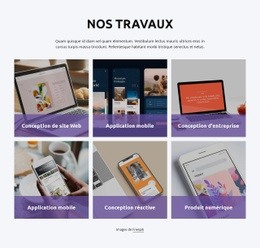
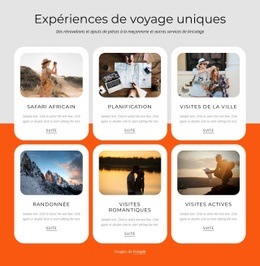
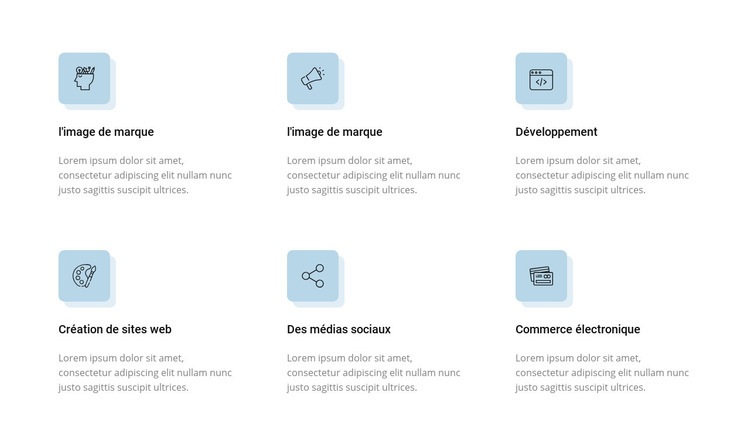
Six groupes de services répétés permettent à ce bloc de se démarquer nettement parmi les différentes sections prêtes à l'emploi. Au lieu d'utiliser un paragraphe dense ou une formule unique démesurée, le design répartit les compétences numériques sur trois colonnes et deux lignes. Image de marque, Développement, Webdesign, Réseaux sociaux et E-commerce s'affichent sous forme de libellés distincts, chacun soutenu par une icône et un texte explicatif. Le sixième élément reprend la même structure, assurant un rythme visuel parfait sur toute la grille.
Ce choix d'agencement est particulièrement utile lorsqu'une page doit afficher un large éventail d'expertises sans étirer démesurément la hauteur de la section des services. Les icônes facilitent une identification instantanée, les titres en gras servent de repères visuels pour la lecture rapide, et les paragraphes discrets apportent de la profondeur sous chaque compétence. Les vignettes arrondies bleu clair et les ombres légères offrent un marqueur visuel soigné aux éléments répétés, tandis que le fond blanc et les espacements aérés évitent toute impression de surcharge.
Ce bloc constitue ainsi une option pratique pour une vue d'ensemble des services numériques qui conjugue richesse du contenu et encombrement maîtrisé. Il s'avère idéal lorsqu'une simple rangée de cartes paraît trop étroite ou lorsqu'une mise en avant de grande taille accorderait trop d'importance à une seule compétence. Ce bloc demeure un composant de choix au sein de mises en page plus globales, tirant toute sa valeur d'une présentation homogène des services, d'une structure en grille ordonnée et d'un traitement visuel sobre.
Personnalisez avec Nicepage
Lorsque vous utilisez Générateur de modèles, vous pourrez ajuster les couleurs, les polices, l'en-tête et le texte, la mise en page, les colonnes et autres éléments de conception, ainsi que le contenu et les images.
Modifier le modèle hors ligne
2. Créez une nouvelle page ou sélectionnez une page existante
3. Cliquez sur Ajouter un nouveau bloc, recherchez l'identifiant 96797 et cliquez sur Entrée
Modifier le modèle en ligne
Créez des sites Web géniaux


Nicepage Builder gratuit
Mots clés
Commencer avec un modèle prêt à l'emploi
Choisir un design pour une nouvelle page
Utilisez un modèle prêt à l'emploi comme point de départ au lieu de créer chaque page à partir d'une page blanche. Lorsque vous ajoutez une nouvelle page dans Nicepage, parcourez les designs disponibles, comparez les différentes mises en page et choisissez une option qui correspond déjà à l'objectif général et à l'orientation visuelle de votre projet.
Explorer différents designs de page
Explorez les Designs de page à l'aide de la recherche, des catégories thématiques, des ensembles de designs et des aperçus plein écran. La collection comprend des mises en page pour différents sujets et usages, ce qui facilite la comparaison des alternatives avant de sélectionner un design à personnaliser.
Personnaliser le modèle sélectionné
Après avoir choisi un design, créez la page et continuez à la modifier visuellement dans Nicepage. Remplacez le contenu de démonstration, ajustez les images, la typographie, les couleurs, les sections et autres éléments, et adaptez la mise en page prête à l'emploi à votre propre contenu au lieu de reconstruire le design depuis le début.
Explorer d'autres pistes de design
Si la première option ne correspond pas suffisamment à votre projet, retournez à la collection de modèles et comparez-en d'autres avant de choisir une mise en page. La bibliothèque de modèles s'avère ainsi utile non seulement pour créer des pages plus rapidement, mais aussi pour explorer différentes approches visuelles et trouver un point de départ adapté à un nouveau projet.
Ce processus vous donne accès à une vaste collection de designs prêts à l'emploi que vous pouvez sélectionner, comparer et personnaliser en fonction des besoins de chaque nouvelle page ou projet.

Plus de Répéteur de grille blocs
-
-
EN

-
EN
-
EN
-
-
EN
-
EN
-
EN
-
-
EN
-
EN
-
EN
-
EN
-
EN
-
-
EN
-
-
EN
-
EN
-