La migliore macchina Modello


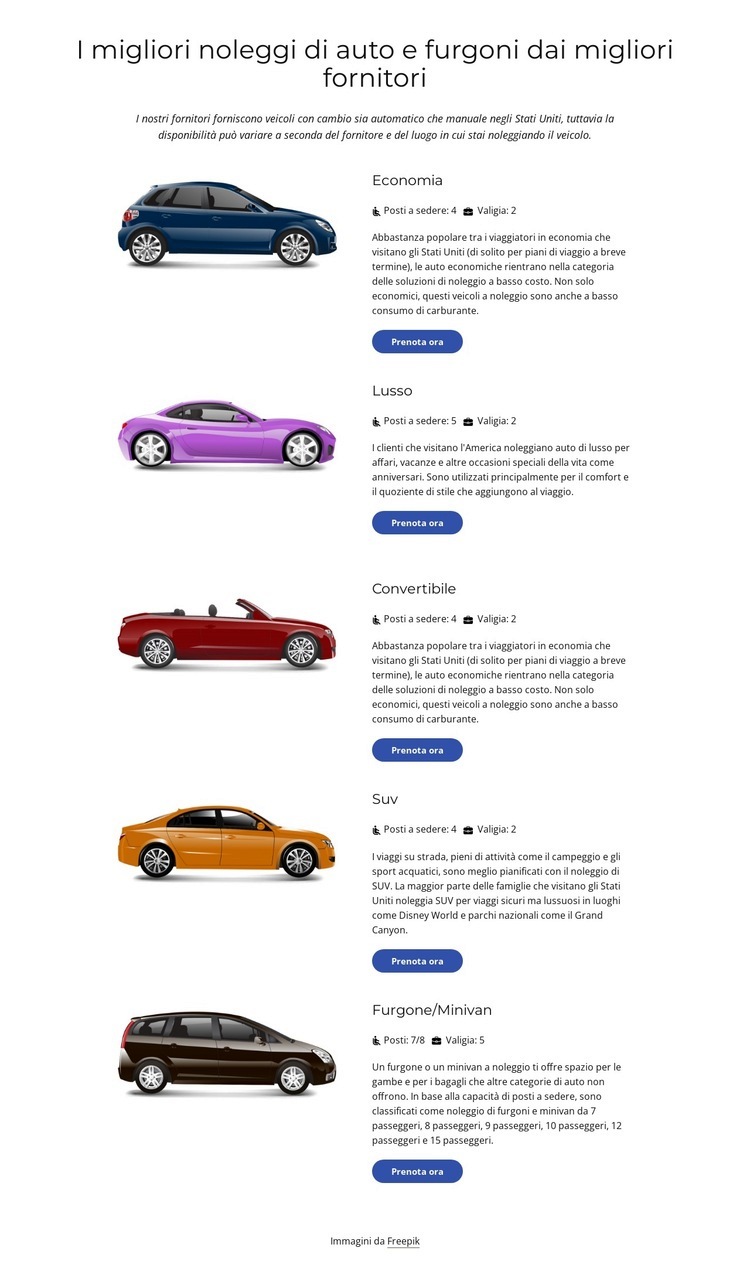
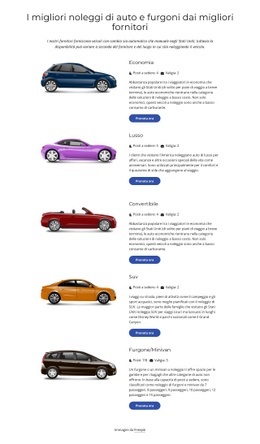
Un confronto tra veicoli con tre scelte di prenotazione coerenti
La sezione unisce tre precise scelte di design: categorie ben definite come Economy, Luxury e Cabrio; una sequenza uniforme di righe con immagine a sinistra e testo a destra; e un'azione individuale «Prenota ora» per ciascuna opzione di veicolo. Insieme danno vita a una struttura di confronto mirata anziché a una generica raccolta di schede. Il titolo centrato e il paragrafo di supporto offrono un'introduzione chiara, mentre le righe ripetute consentono agli utenti di esaminare le alternative in un ordine prevedibile.
Questo layout si rivela particolarmente vantaggioso quando i contenuti di noleggio richiedono spazio per foto e specifiche dei veicoli senza appesantire la pagina con una griglia troppo fitta. Economy e Cabrio indicano quattro posti e due valigie, mentre Luxury prevede cinque posti e due valigie. Poiché questi valori si trovano all'interno delle rispettive righe di categoria, la sezione riesce a comunicare le differenze pratiche mantenendo ciascuna azione di prenotazione vicina alla specifica opzione offerta.
L'ampio spazio bianco attorno ai veicoli scontornati conferisce inoltre al design un ritmo visivo più leggero rispetto a quello di un catalogo prodotti compatto. Il testo scuro rende i testi descrittivi facilmente leggibili, mentre i pulsanti blu arrotondati offrono un chiaro invito all'azione ricorrente. Queste caratteristiche rendono il blocco una scelta ideale per una pagina di noleggio che necessita di tre livelli di offerta ben visibili e chiaramente correlati. Può essere personalizzato all'interno dell'intero progetto, ma il suo punto di forza principale risiede nell'equilibrio tra presenza visiva dei veicoli, confronto sintetico e prenotazione dedicata per categoria.
Personalizza con Nicepage
Quando utilizzi Generatore di modelli sarai in grado di regolare colori, caratteri, intestazione e fooer, layout, colonne e altri elementi di design, nonché contenuti e immagini.
Modifica modello offline
2. Creare una nuova pagina o selezionare esistente
3. Fai clic su Aggiungi nuovo blocco, cerca l'ID 3545012 e fai clic su Invio
Modifica modello online
Crea fantastici siti web


Nicepage Builder gratuito
Parole chiave
Inizia con un modello predefinito
Scegli un design per una nuova pagina
Utilizza un modello predefinito come punto di partenza anziché creare ogni pagina da zero. Quando aggiungi una nuova pagina in Nicepage, sfoglia i design disponibili, confronta i diversi layout e scegli un'opzione che si adatti allo scopo generale e alla direzione visiva del tuo progetto.
Esplora diversi design di pagina
Esplora i Design di pagina utilizzando la funzione di ricerca, le categorie tematiche, i set di design e le anteprime a pagina intera. La collezione include layout per diversi argomenti e scopi, semplificando il confronto tra le alternative prima di selezionare un design da personalizzare.
Personalizza il modello selezionato
Dopo aver scelto un design, crea la pagina e continua a modificarla visivamente in Nicepage. Sostituisci il contenuto demo, regola immagini, tipografia, colori, sezioni e altri elementi e adatta il layout predefinito ai tuoi contenuti anziché ricostruire il design da zero.
Esplora altre direzioni di design
Se la prima opzione non si adatta perfettamente al tuo progetto, torna alla raccolta di modelli e confronta altri template prima di scegliere un layout definitivo. In questo modo, la libreria di template si rivela utile non solo per creare pagine più velocemente, ma anche per esplorare diversi approcci visivi e trovare un punto di partenza adatto per un nuovo progetto.
Questo flusso di lavoro ti dà accesso a un'ampia collezione di design predefiniti che possono essere selezionati, confrontati e personalizzati in base alle esigenze di ogni nuova pagina o progetto.



Altro da Auto e trasporti Blocchi
-
EN

-
EN
-
-
-
EN
-
-
EN
-
EN

Altro da Ripetitore di rete Blocchi
-
EN
-
EN
-
EN
-
EN
-
EN
-
EN
-
-
EN