Formation de base du chien Modèle


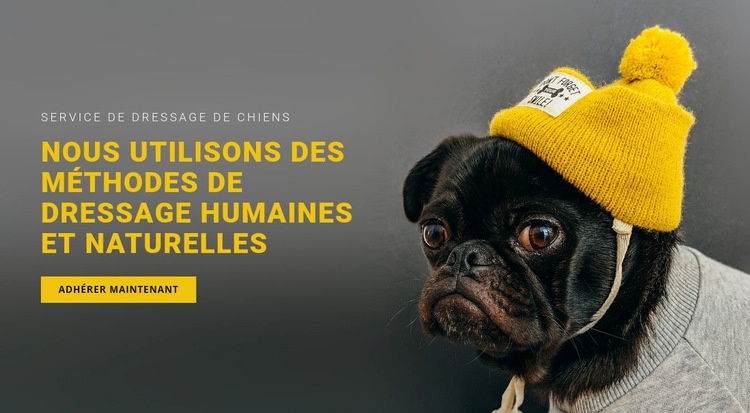
Un portrait canin, des méthodes bienveillantes et un hero ciblé
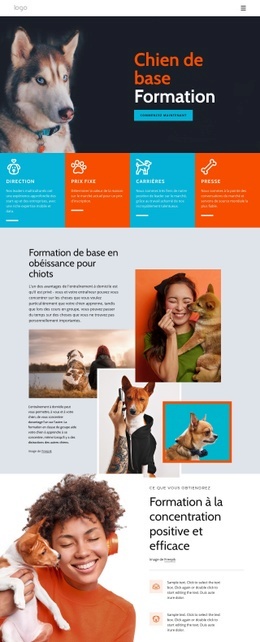
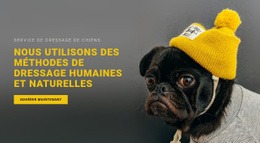
Cette section présente une composition spécifique qui la distingue d’une présentation générique de services : un court intitulé « service de dressage canin », une déclaration limpide sur les méthodes bienveillantes et naturelles, et un bouton d’action unique « Nous rejoindre » placé sur une photo de chien pleine largeur. Le chien arborant un chapeau jaune vif attire immédiatement l’œil, tandis que le texte aligné à gauche permet aux visiteurs de saisir instantanément le sujet.
Ce design est un choix pertinent lorsqu’une page doit transmettre un message d’apprentissage chaleureux et visuellement soigné, sans multiplier les cartes, les paragraphes ou les boutons concurrents. Le grand titre met en valeur l’idée maîtresse, et le bouton jaune reprend la nuance la plus marquante de la typographie. Contrastant avec le fond gris foncé de l’image, cet agencement met la zone d’action bien en valeur tout en préservant la photographie comme élément visuel principal.
Le bloc convient parfaitement aux projets souhaitant que leur section d’introduction reflète d’emblée à la fois une démarche professionnelle et une vraie personnalité. Loin de détailler chaque formule ou de répondre à toutes les questions pratiques, il privilégie une première impression percutante pour inciter à explorer la suite du site. L’équilibre entre une photo originale et amusante et un message clair sur l’éducation positive confère à ce bloc prêt à l’emploi une identité singulière parmi les sections hero classiques.
Personnalisez avec Nicepage
Lorsque vous utilisez Générateur de modèles, vous pourrez ajuster les couleurs, les polices, l'en-tête et le texte, la mise en page, les colonnes et autres éléments de conception, ainsi que le contenu et les images.
Modifier le modèle hors ligne
2. Créez une nouvelle page ou sélectionnez une page existante
3. Cliquez sur Ajouter un nouveau bloc, recherchez l'identifiant 56812 et cliquez sur Entrée
Modifier le modèle en ligne
Créez des sites Web géniaux


Nicepage Builder gratuit
Mots clés
Commencer avec un modèle prêt à l'emploi
Choisir un design pour une nouvelle page
Utilisez un modèle prêt à l'emploi comme point de départ au lieu de créer chaque page à partir d'une page blanche. Lorsque vous ajoutez une nouvelle page dans Nicepage, parcourez les designs disponibles, comparez les différentes mises en page et choisissez une option qui correspond déjà à l'objectif général et à l'orientation visuelle de votre projet.
Explorer différents designs de page
Explorez les Designs de page à l'aide de la recherche, des catégories thématiques, des ensembles de designs et des aperçus plein écran. La collection comprend des mises en page pour différents sujets et usages, ce qui facilite la comparaison des alternatives avant de sélectionner un design à personnaliser.
Personnaliser le modèle sélectionné
Après avoir choisi un design, créez la page et continuez à la modifier visuellement dans Nicepage. Remplacez le contenu de démonstration, ajustez les images, la typographie, les couleurs, les sections et autres éléments, et adaptez la mise en page prête à l'emploi à votre propre contenu au lieu de reconstruire le design depuis le début.
Explorer d'autres pistes de design
Si la première option ne correspond pas suffisamment à votre projet, retournez à la collection de modèles et comparez-en d'autres avant de choisir une mise en page. La bibliothèque de modèles s'avère ainsi utile non seulement pour créer des pages plus rapidement, mais aussi pour explorer différentes approches visuelles et trouver un point de départ adapté à un nouveau projet.
Ce processus vous donne accès à une vaste collection de designs prêts à l'emploi que vous pouvez sélectionner, comparer et personnaliser en fonction des besoins de chaque nouvelle page ou projet.

Plus de Animaux de compagnie et animaux blocs
-
EN
-
EN

-
-
EN
-
EN
-
-
EN
-
EN
-
EN
-
EN
-
EN
-
EN
-
-
-
EN
-
EN
-
-
EN
-
EN
-



Plus de Texte sur l'image blocs
-
-
EN
-
EN
-
-
-
EN
-
-
EN
-
EN
-
EN
-
-
-
EN
-
EN
-
EN
-
EN
-
EN
-
EN
-
EN
-
EN