Voitures Rolls-Royce Modèle


Un monogramme centré donne à la galerie une orientation distinctive
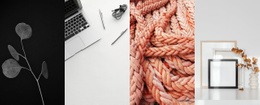
Le monogramme Rolls-Royce centré apporte un repère d'identité bien plus fort qu'un titre de galerie générique, tandis que le paragraphe d'accompagnement unique assure une introduction concise. Sous cette ouverture sobre, trois photographies de dimensions égales instaurent un rythme visuel sur toute la largeur, centré sur des détails d'intérieurs et d'extérieurs automobiles d'exception. Le contraste entre le contenu centré compact et la rangée d'images plus large confère au bloc une personnalité graphique claire sans ajouter d'éléments décoratifs superflus.
Cette combinaison s'avère particulièrement utile lorsqu'une page nécessite mieux qu'une simple grille d'images sans lien direct. Le logo instaure un fil conducteur visuel immédiatement identifiable, le paragraphe offre une transition rapide, et les trois volets mettent en valeur le sujet principal par l'image. Leur agencement bord à bord préserve une fluidité horizontale impeccable, tandis qu'un espace blanc généreux évite que la zone supérieure dédiée à la marque n'entre en concurrence avec la galerie. L'affichage en lightbox apporte une solution pratique pour observer chaque cliché en détail et renforce le rôle de vitrine visuelle de ce bloc.
En tant que section prête à l'emploi, cette mise en page se révèle idéale lorsque la page environnante tire parti d'une identité sobre et d'un contenu axé sur l'image. Elle constitue une alternative compacte aux agencements de cartes plus denses ou aux sections automobiles trop textuelles. Le résultat reste un bloc de galerie ciblé, dont l'alliance spécifique entre monogramme, espacement centré, visuels sur trois colonnes et visionneuse lightbox justifie pleinement le choix face à d'autres présentations de galeries.
Personnalisez avec Nicepage
Lorsque vous utilisez Générateur de modèles, vous pourrez ajuster les couleurs, les polices, l'en-tête et le texte, la mise en page, les colonnes et autres éléments de conception, ainsi que le contenu et les images.
Modifier le modèle hors ligne
2. Créez une nouvelle page ou sélectionnez une page existante
3. Cliquez sur Ajouter un nouveau bloc, recherchez l'identifiant 76408 et cliquez sur Entrée
Modifier le modèle en ligne
Créez des sites Web géniaux


Nicepage Builder gratuit
Mots clés
Commencer avec un modèle prêt à l'emploi
Choisir un design pour une nouvelle page
Utilisez un modèle prêt à l'emploi comme point de départ au lieu de créer chaque page à partir d'une page blanche. Lorsque vous ajoutez une nouvelle page dans Nicepage, parcourez les designs disponibles, comparez les différentes mises en page et choisissez une option qui correspond déjà à l'objectif général et à l'orientation visuelle de votre projet.
Explorer différents designs de page
Explorez les Designs de page à l'aide de la recherche, des catégories thématiques, des ensembles de designs et des aperçus plein écran. La collection comprend des mises en page pour différents sujets et usages, ce qui facilite la comparaison des alternatives avant de sélectionner un design à personnaliser.
Personnaliser le modèle sélectionné
Après avoir choisi un design, créez la page et continuez à la modifier visuellement dans Nicepage. Remplacez le contenu de démonstration, ajustez les images, la typographie, les couleurs, les sections et autres éléments, et adaptez la mise en page prête à l'emploi à votre propre contenu au lieu de reconstruire le design depuis le début.
Explorer d'autres pistes de design
Si la première option ne correspond pas suffisamment à votre projet, retournez à la collection de modèles et comparez-en d'autres avant de choisir une mise en page. La bibliothèque de modèles s'avère ainsi utile non seulement pour créer des pages plus rapidement, mais aussi pour explorer différentes approches visuelles et trouver un point de départ adapté à un nouveau projet.
Ce processus vous donne accès à une vaste collection de designs prêts à l'emploi que vous pouvez sélectionner, comparer et personnaliser en fonction des besoins de chaque nouvelle page ou projet.