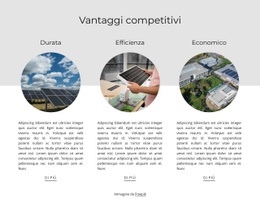
La nostra storia Modello


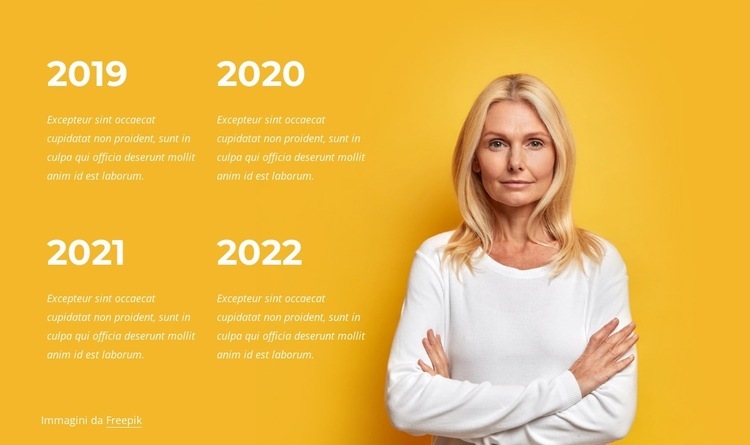
Un layout per tappe 2x2 con un forte contrappunto visivo
Le quattro unità datate donano a questo design un'identità ben più definita rispetto a una semplice colonna di testo in ordine cronologico. Le etichette 2019, 2020, 2021 e 2022 sono abbinate a paragrafi esplicativi e suddivise su una griglia 2x2, consentendo di presentare più fasi senza generare un lungo elenco continuo. Sulla destra, il grande ritratto introduce un'area visiva a sé stante che bilancia la maggiore densità delle tappe. Il rapporto tra gruppi di testo modulari e un'immagine dominante rappresenta il motivo principale per preferire questo layout ad altre sezioni cronologiche.
Lo sfondo giallo dorato e la tipografia bianca rafforzano questa scelta, impostando l'intera composizione come un unico elemento visivo d'impatto. Il contrasto cromatico mantiene connesse le date e le rispettive descrizioni, mentre la griglia ariosa evita che i quattro elementi si fondano in un unico blocco di testo. Trattandosi di una struttura statica, gli utenti visualizzano subito la sequenza completa senza dover aprire pannelli o scorrere slide. Questo layout è particolarmente indicato per progetti che necessitano di una sezione storica, di processo o di tappe con una presenza scenica superiore a quella di una normale timeline verticale. Altre sezioni possono arricchire il resto della pagina, ma questo blocco offre già una combinazione originale di cronologia, risalto delle immagini e stile cromatico.
Personalizza con Nicepage
Quando utilizzi Generatore di modelli sarai in grado di regolare colori, caratteri, intestazione e fooer, layout, colonne e altri elementi di design, nonché contenuti e immagini.
Modifica modello offline
2. Creare una nuova pagina o selezionare esistente
3. Fai clic su Aggiungi nuovo blocco, cerca l'ID 3124815 e fai clic su Invio
Modifica modello online
Crea fantastici siti web


Nicepage Builder gratuito
Parole chiave
Inizia con un modello predefinito
Scegli un design per una nuova pagina
Utilizza un modello predefinito come punto di partenza anziché creare ogni pagina da zero. Quando aggiungi una nuova pagina in Nicepage, sfoglia i design disponibili, confronta i diversi layout e scegli un'opzione che si adatti allo scopo generale e alla direzione visiva del tuo progetto.
Esplora diversi design di pagina
Esplora i Design di pagina utilizzando la funzione di ricerca, le categorie tematiche, i set di design e le anteprime a pagina intera. La collezione include layout per diversi argomenti e scopi, semplificando il confronto tra le alternative prima di selezionare un design da personalizzare.
Personalizza il modello selezionato
Dopo aver scelto un design, crea la pagina e continua a modificarla visivamente in Nicepage. Sostituisci il contenuto demo, regola immagini, tipografia, colori, sezioni e altri elementi e adatta il layout predefinito ai tuoi contenuti anziché ricostruire il design da zero.
Esplora altre direzioni di design
Se la prima opzione non si adatta perfettamente al tuo progetto, torna alla raccolta di modelli e confronta altri template prima di scegliere un layout definitivo. In questo modo, la libreria di template si rivela utile non solo per creare pagine più velocemente, ma anche per esplorare diversi approcci visivi e trovare un punto di partenza adatto per un nuovo progetto.
Questo flusso di lavoro ti dà accesso a un'ampia collezione di design predefiniti che possono essere selezionati, confrontati e personalizzati in base alle esigenze di ogni nuova pagina o progetto.



Altro da Legge degli affari Blocchi
-
EN

-
EN

-
EN
-
EN
-
EN
-
-
-
-
EN
-
EN
-
EN
-
EN
-
EN
-
EN
-
-
EN
-
EN
-
EN
-
EN
-








Altro da Ripetitore di rete Blocchi
-
EN
-
-
EN
-
-
EN
-
EN
-
EN
-
EN
-
-
EN
-
-
EN
-
EN
-
EN
-
EN
-
-
-
EN
-
-
EN