Portefeuille d'ingénieur en structure Modèle


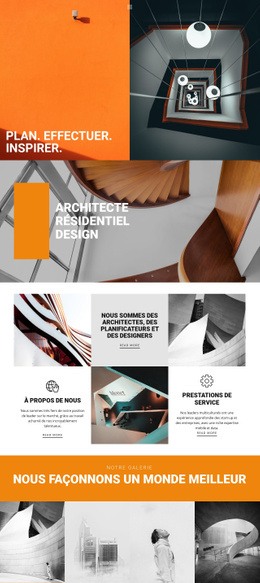
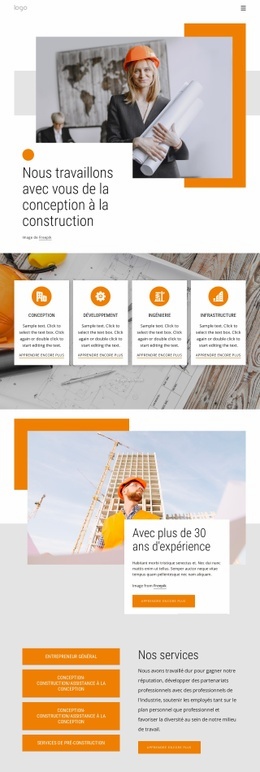
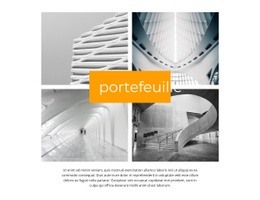
Un bandeau orange central caractérise la conception de cette galerie compacte
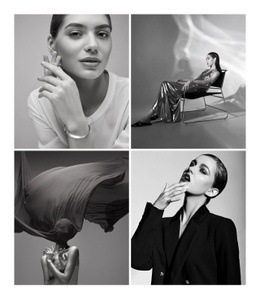
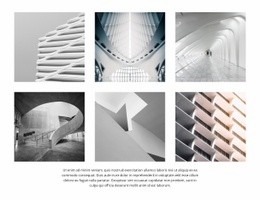
Quatre images architecturales monochromes apportent d'emblée une véritable consistance visuelle à cette section, mais c'est leur agencement qui définit réellement le parti pris graphique. Au lieu d'installer un titre au-dessus d'une galerie classique, le bloc intègre un panneau rectangulaire orange vif par-dessus la jonction de la grille d'images deux par deux. Le titre « portfolio » s'intègre pleinement à la composition, instaurant un point d'ancrage central entre les quatre vues du projet. Le texte d'accompagnement situé en dessous complète la structure du contenu sans créer une nouvelle zone visuelle concurrente.
Cet agencement s'avère particulièrement pertinent lorsqu'une page doit présenter plusieurs exemples architecturaux tout en conservant un point focal éditorial affirmé. La galerie carrée garantit la compacité du contenu, et le panneau orange tranche nettement avec l'imagerie monochrome. Le comportement en lightbox offre une profondeur d'exploration appréciable pour les visiteurs souhaitant regarder une image spécifique plus en détail. Par rapport à une simple rangée d'images ou à une grille uniforme de cartes, ce bloc propose une articulation plus resserrée entre titre, visuels de projet et explications. Il s'impose ainsi comme une option de choix pour les contenus de portfolio recherchant un centre marquant et une densité d'images maîtrisée, tout en restant facile à intégrer auprès d'autres sections de la page.
Personnalisez avec Nicepage
Lorsque vous utilisez Générateur de modèles, vous pourrez ajuster les couleurs, les polices, l'en-tête et le texte, la mise en page, les colonnes et autres éléments de conception, ainsi que le contenu et les images.
Modifier le modèle hors ligne
2. Créez une nouvelle page ou sélectionnez une page existante
3. Cliquez sur Ajouter un nouveau bloc, recherchez l'identifiant 2553046 et cliquez sur Entrée
Modifier le modèle en ligne
Créez des sites Web géniaux


Nicepage Builder gratuit
Mots clés
Commencer avec un modèle prêt à l'emploi
Choisir un design pour une nouvelle page
Utilisez un modèle prêt à l'emploi comme point de départ au lieu de créer chaque page à partir d'une page blanche. Lorsque vous ajoutez une nouvelle page dans Nicepage, parcourez les designs disponibles, comparez les différentes mises en page et choisissez une option qui correspond déjà à l'objectif général et à l'orientation visuelle de votre projet.
Explorer différents designs de page
Explorez les Designs de page à l'aide de la recherche, des catégories thématiques, des ensembles de designs et des aperçus plein écran. La collection comprend des mises en page pour différents sujets et usages, ce qui facilite la comparaison des alternatives avant de sélectionner un design à personnaliser.
Personnaliser le modèle sélectionné
Après avoir choisi un design, créez la page et continuez à la modifier visuellement dans Nicepage. Remplacez le contenu de démonstration, ajustez les images, la typographie, les couleurs, les sections et autres éléments, et adaptez la mise en page prête à l'emploi à votre propre contenu au lieu de reconstruire le design depuis le début.
Explorer d'autres pistes de design
Si la première option ne correspond pas suffisamment à votre projet, retournez à la collection de modèles et comparez-en d'autres avant de choisir une mise en page. La bibliothèque de modèles s'avère ainsi utile non seulement pour créer des pages plus rapidement, mais aussi pour explorer différentes approches visuelles et trouver un point de départ adapté à un nouveau projet.
Ce processus vous donne accès à une vaste collection de designs prêts à l'emploi que vous pouvez sélectionner, comparer et personnaliser en fonction des besoins de chaque nouvelle page ou projet.

Ensemble de conception (14)
-
EN

-
EN
-
EN
-
EN
-
EN
-
EN
-
EN
-
EN
-
EN
-
EN





Plus de Architecture & Bâtiment blocs
-
EN
-
-
EN
-
EN
-
EN
-
EN
-
-
-
EN
-
EN
-
EN
-
EN
-
EN
-
EN
-
EN
-
EN
-
EN
-
EN
-
EN
-





Plus de Galerie blocs
-
EN
-
EN
-
EN
-
EN
-
EN
-
EN
-
EN
-
-
EN
-
EN
-
EN
-
EN
-
EN
-
EN
-
-
EN
-
EN
-
EN
-
-
EN