Écrire des lettres Modèle


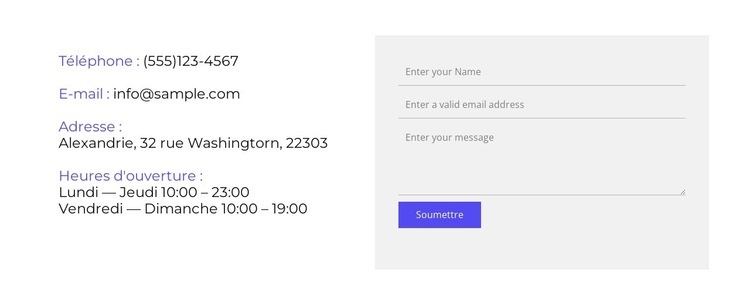
Un agencement de contact scindé plutôt qu'un formulaire d'un seul bloc
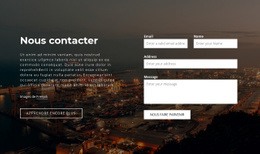
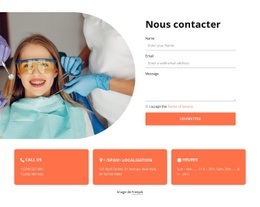
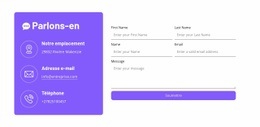
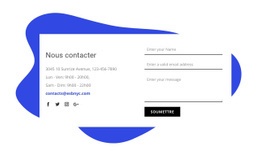
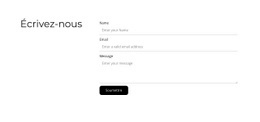
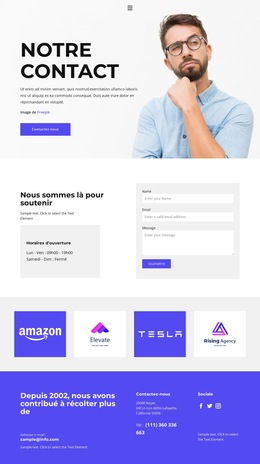
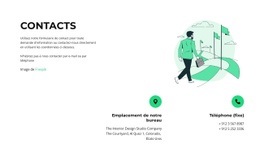
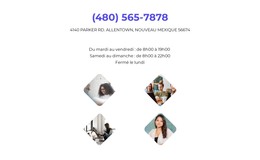
Le choix le plus distinctif de cette section réside dans la relation entre ses deux colonnes. Les coordonnées (téléphone, e-mail, adresse et horaires d'ouverture) sont regroupées sur la gauche, tandis que la colonne de droite concentre les champs nom, e-mail et message avec un bouton Envoyer. Cette répartition offre suffisamment d'informations pour répondre aux interrogations courantes et faciliter une prise de contact, sans multiplier les blocs superflus.
Le panneau gris clair garantit la lisibilité du formulaire sur le fond blanc, tandis que les libellés violets et le bouton Envoyer apportent une note colorée harmonieuse à la zone de saisie. Les espacements généreux évitent que les deux colonnes ne se confondent en une longue liste encombrée. L'ensemble crée une structure compacte favorisant un parcours fluide de l'information à l'action : consulter les coordonnées, renseigner son message et envoyer.
Cette option s'avère particulièrement utile lorsqu'une page a besoin de plus qu'un simple formulaire isolé, sans pour autant exiger une profusion d'éléments de contact. Elle propose une disposition bien définie, intégrable en tant que section dédiée puis facilement adaptable au reste du site. Le design se concentre sur les informations essentielles et la collecte de demandes, sans empiéter sur la navigation, les textes d'introduction ou d'autres rôles structurels de la page.
Personnalisez avec Nicepage
Lorsque vous utilisez Générateur de modèles, vous pourrez ajuster les couleurs, les polices, l'en-tête et le texte, la mise en page, les colonnes et autres éléments de conception, ainsi que le contenu et les images.
Modifier le modèle hors ligne
2. Créez une nouvelle page ou sélectionnez une page existante
3. Cliquez sur Ajouter un nouveau bloc, recherchez l'identifiant 2722872 et cliquez sur Entrée
Modifier le modèle en ligne
Créez des sites Web géniaux


Nicepage Builder gratuit
Mots clés
Commencer avec un modèle prêt à l'emploi
Choisir un design pour une nouvelle page
Utilisez un modèle prêt à l'emploi comme point de départ au lieu de créer chaque page à partir d'une page blanche. Lorsque vous ajoutez une nouvelle page dans Nicepage, parcourez les designs disponibles, comparez les différentes mises en page et choisissez une option qui correspond déjà à l'objectif général et à l'orientation visuelle de votre projet.
Explorer différents designs de page
Explorez les Designs de page à l'aide de la recherche, des catégories thématiques, des ensembles de designs et des aperçus plein écran. La collection comprend des mises en page pour différents sujets et usages, ce qui facilite la comparaison des alternatives avant de sélectionner un design à personnaliser.
Personnaliser le modèle sélectionné
Après avoir choisi un design, créez la page et continuez à la modifier visuellement dans Nicepage. Remplacez le contenu de démonstration, ajustez les images, la typographie, les couleurs, les sections et autres éléments, et adaptez la mise en page prête à l'emploi à votre propre contenu au lieu de reconstruire le design depuis le début.
Explorer d'autres pistes de design
Si la première option ne correspond pas suffisamment à votre projet, retournez à la collection de modèles et comparez-en d'autres avant de choisir une mise en page. La bibliothèque de modèles s'avère ainsi utile non seulement pour créer des pages plus rapidement, mais aussi pour explorer différentes approches visuelles et trouver un point de départ adapté à un nouveau projet.
Ce processus vous donne accès à une vaste collection de designs prêts à l'emploi que vous pouvez sélectionner, comparer et personnaliser en fonction des besoins de chaque nouvelle page ou projet.

Ensemble de conception (15)
-

-
EN
-
EN
-
EN
-
EN
-
EN
-
EN
-
EN
-
EN
-
EN
-
EN
-
EN



Plus de Formulaire de contact blocs
-

-
-
-
-
-
-
EN
-
-
-
EN
-
EN
-
EN
-
EN
-
EN
-
EN
-
EN
-
EN
-
-
-