Escrever cartas Modelo


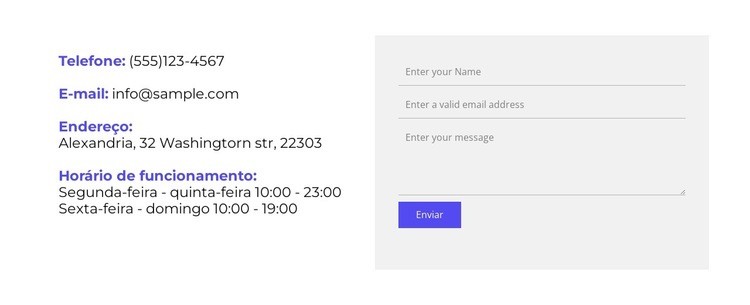
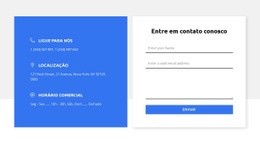
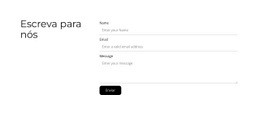
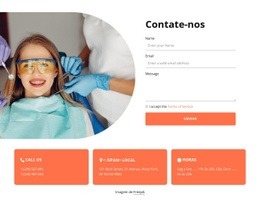
Um design de contacto dividido em vez de um único formulário contínuo
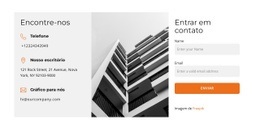
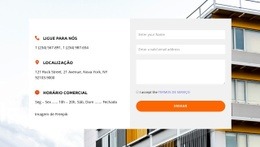
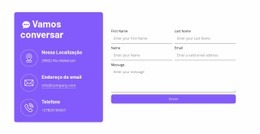
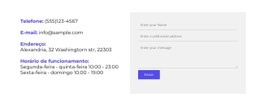
A opção mais marcante nesta secção reside na relação entre as suas duas colunas. Os dados de contacto — telefone, e-mail, morada e horário de funcionamento — estão agrupados à esquerda, enquanto a coluna da direita concentra os campos de nome, e-mail e mensagem com a ação Enviar. Deste modo, o design reúne conteúdo suficiente para esclarecer dúvidas essenciais e acolher uma mensagem sem recorrer a blocos separados para cada finalidade.
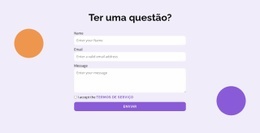
O painel cinzento-claro garante uma leitura nítida do formulário sobre o fundo branco, enquanto as etiquetas roxas e o botão Enviar proporcionam um apontamento visual harmonioso à área de resposta. O espaçamento amplo evita que as duas colunas pareçam uma lista única e sobrecarregada. Em conjunto, estas opções compõem um design de contacto compacto com uma sequência funcional: consultar os dados, preencher a mensagem e submeter.
Esta alternativa é ideal quando uma página necessita de mais do que um formulário isolado, mas não exige uma vasta seleção de recursos de contacto. Apresenta uma composição bem definida que pode ser integrada como secção única e adaptada ao visual da página. O design mantém o foco na apresentação dos contactos e na receção de mensagens, sem dispersar para a navegação, introduções ou outras funções gerais do site.
Personalize com Nicepage
Ao usar o Construtor de Modelos, você poderá ajustar cores, fontes, cabeçalho e base, layout, colunas e outros elementos de design, bem como conteúdo e imagens.
Editar modelo offline
2. Crie uma nova página ou selecione existente
3. Clique em Adicionar novo bloco, pesquise a id 2722872 e clique em entrar
Editar modelo online
Crie sites incríveis


Construtor Nicepage grátis
Palavras-chave
Comece com um Modelo Pronto
Escolha um Design para uma Nova Página
Use um modelo pronto como ponto de partida em vez de criar cada página do zero. Ao adicionar uma nova página no Nicepage, navegue pelos designs disponíveis, compare diferentes layouts e escolha uma opção que já se encaixe no propósito geral e na direção visual do seu projeto.
Navegue por Diferentes Designs de Página
Explore os Designs de Página usando a busca, categorias temáticas, Conjuntos de Design e pré-visualizações de página inteira. A coleção inclui layouts para diferentes assuntos e finalidades de página, facilitando a comparação de alternativas antes de selecionar um design para personalizar.
Personalize o Modelo Selecionado
Após escolher um design, crie a página e continue editando-a visualmente no Nicepage. Substitua o conteúdo de demonstração, ajuste imagens, tipografia, cores, seções e outros elementos e adapte o layout pronto ao seu próprio conteúdo em vez de reconstruir o design do zero.
Explore Mais Opções de Design
Se a primeira opção não se adequar ao seu projeto, volte à coleção de designs e compare outros modelos antes de escolher um layout. Isso torna a biblioteca de modelos útil não apenas para agilizar a criação de páginas, mas também para explorar diferentes abordagens visuais e encontrar um ponto de partida adequado para um novo projeto.
Esse fluxo de trabalho dá acesso a uma ampla coleção de designs prontos que podem ser selecionados, comparados e personalizados de acordo com as necessidades de cada nova página ou projeto.

Conjunto de design (15)
-

-
EN
-
EN
-
EN
-
EN
-
EN
-
EN
-
EN
-
EN
-
EN
-
EN
-
EN



Mais de Formulário de Contato Blocks
-
EN
-
EN
-
-
-
-
EN
-
EN
-
EN
-
EN
-
EN
-
-
-
EN
-
-
EN
-
EN
-
EN
-
EN
-
EN
-